
[Mac 개발 일기] 깃허브 Project 세팅하기(1)

![[Mac 개발 일기] 깃허브 Project 세팅하기(1)](/_next/image?url=https%3A%2F%2Fdata.develog.develrocket.com%2Fupload%2Fdevelog%2Fmuchan%2F1791978916021-60rqyw%2F___________2026-10-14______8.54.56.png&w=3840&q=75)
개요
깃허브에는 Projects로 여러 저장소의 이슈와 PR을 한곳에서 관리할 수 있는 도구입니다. 보드에서 작업의 진행 상태를 확인하고, 우선순위와 일정 등을 한눈에 볼 수 있습니다. 이번 글에서는 Github의 Projects를 세팅해보겠습니다.
https://develog.develrocket.com/@muchan/github-협업에-필요한-기능-정리
예전에 정리를 하긴 했었는데, 지금 진행하는 프로젝트에 맞춰 다시 설정하려고 합니다.
Projects 생성

우선 깃허브의 Projects 탭으로 가면 New project 가 나옵니다.
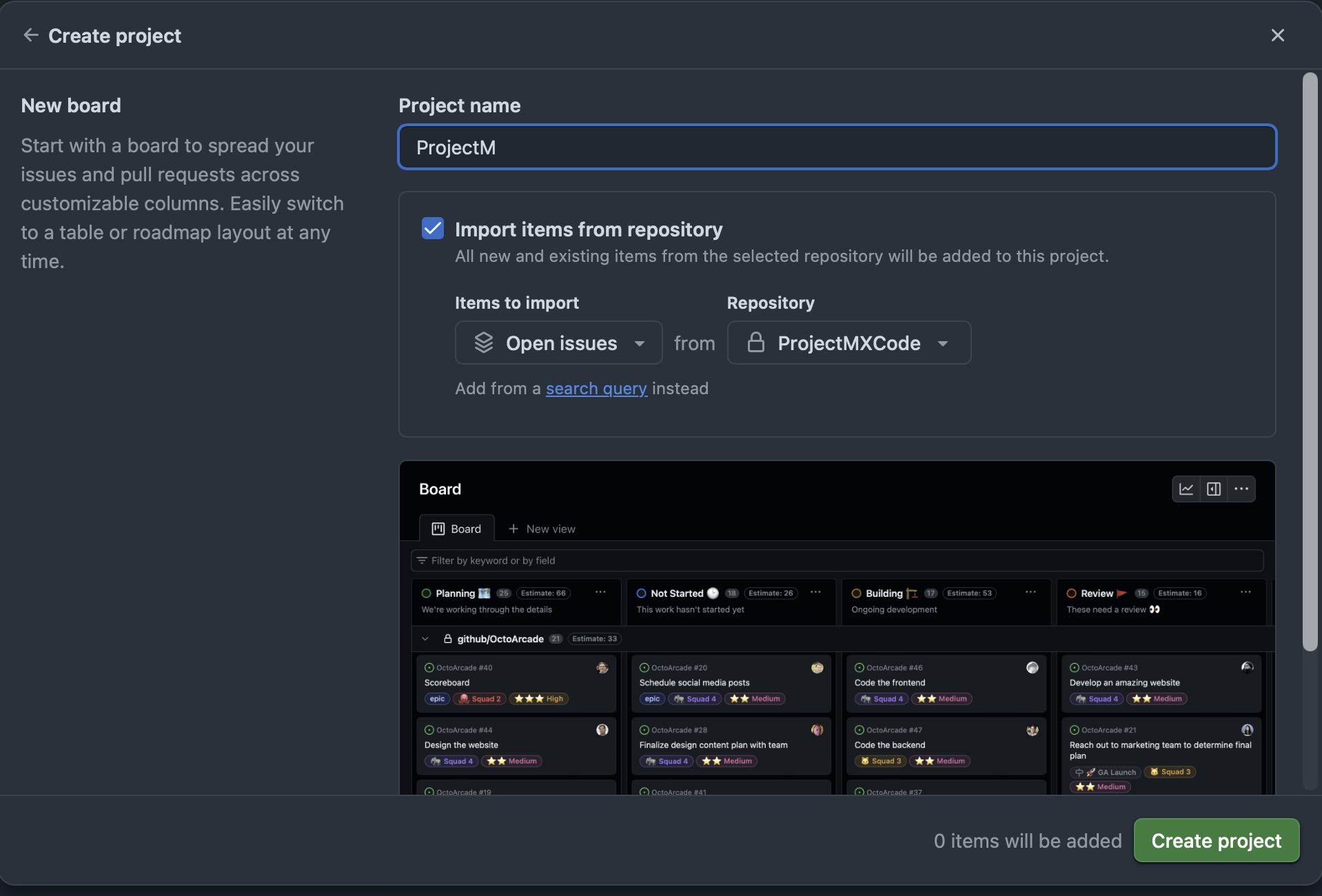
New project를 하고 board를 선택해 각자 이름을 적어서 project를 만듭니다.
레포지토리 등록
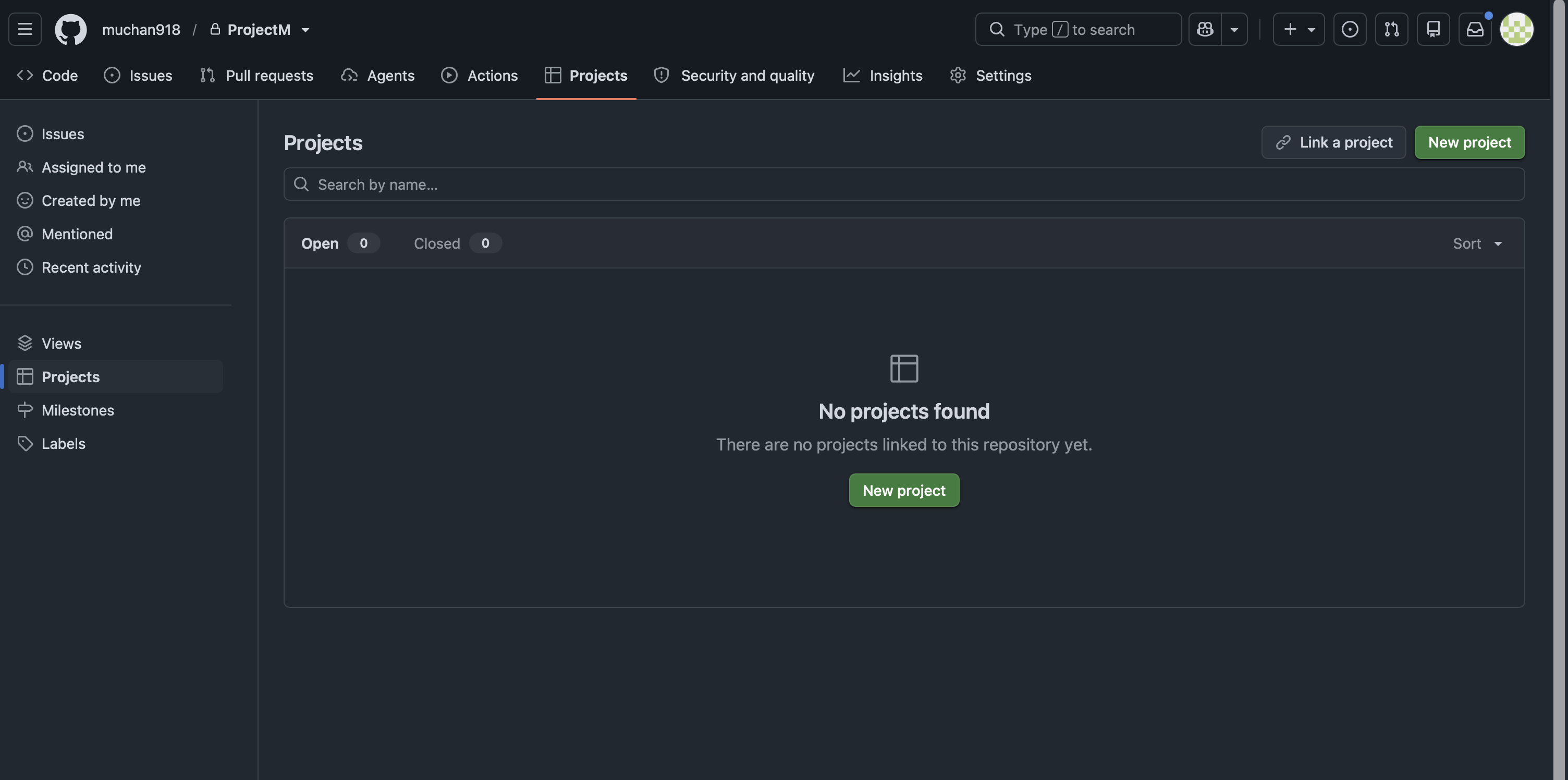
해당 레포지토리에 들어가서 Projects 탭에 들어간 다음
오른쪽에 보이는 Link a project를 통해 방금 만든 project를 연결합니다.
저는 project이름도 ProjectM, 레포지토리 이름도 ProjectM으로 만들어서 같은 것입니다.
Project에 새로운 field 추가
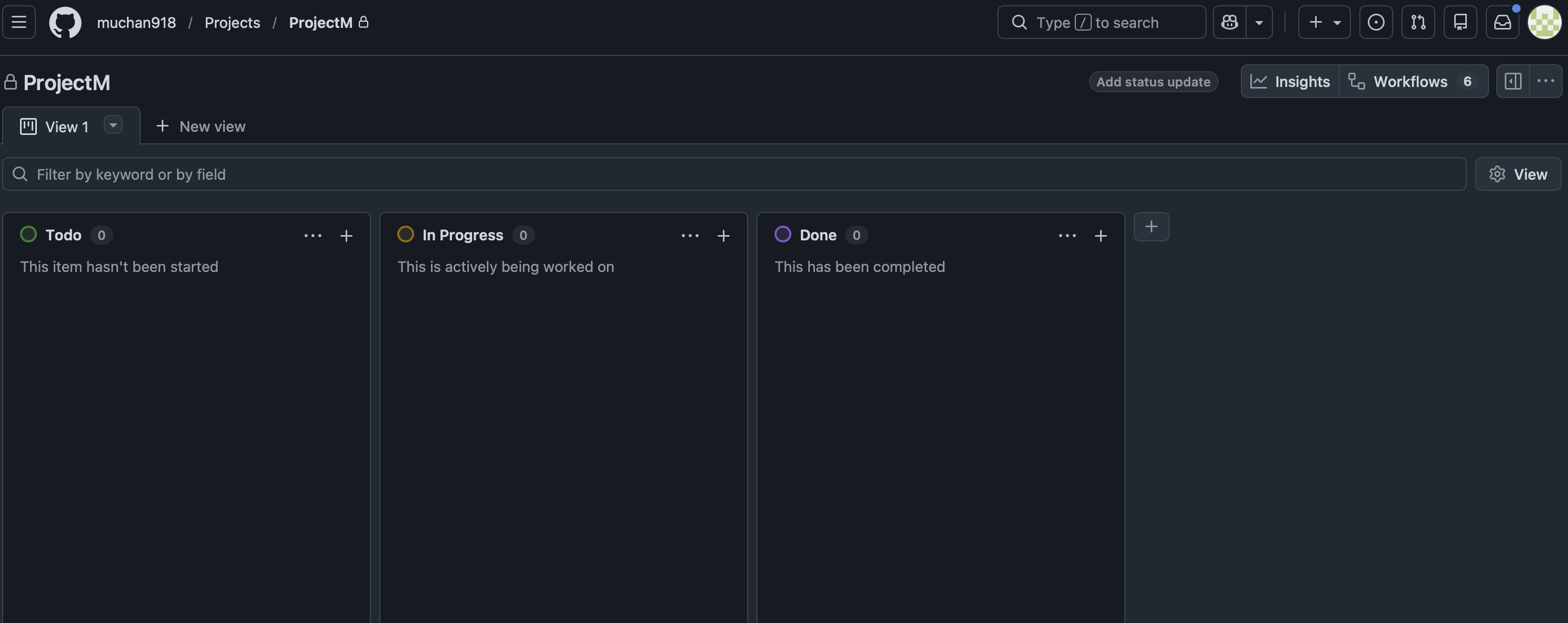
아까 만든 Project에 돌아와서 Workflows 옆에 점 3개를 클릭해 Settings에 들어갑니다
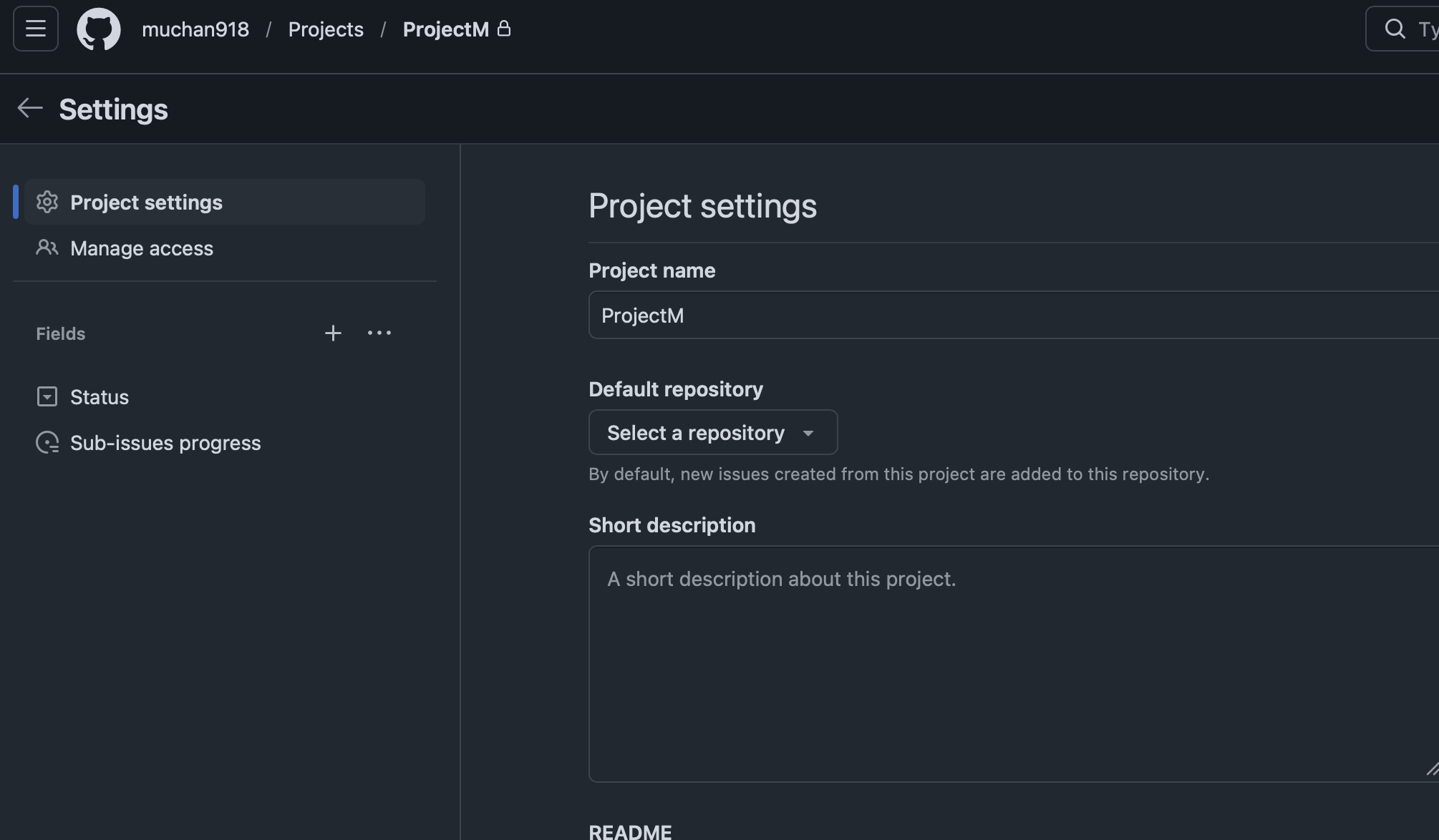
그러면 왼쪽에 Fields가 있는데 + 버튼을 눌러서 추가해줍니다
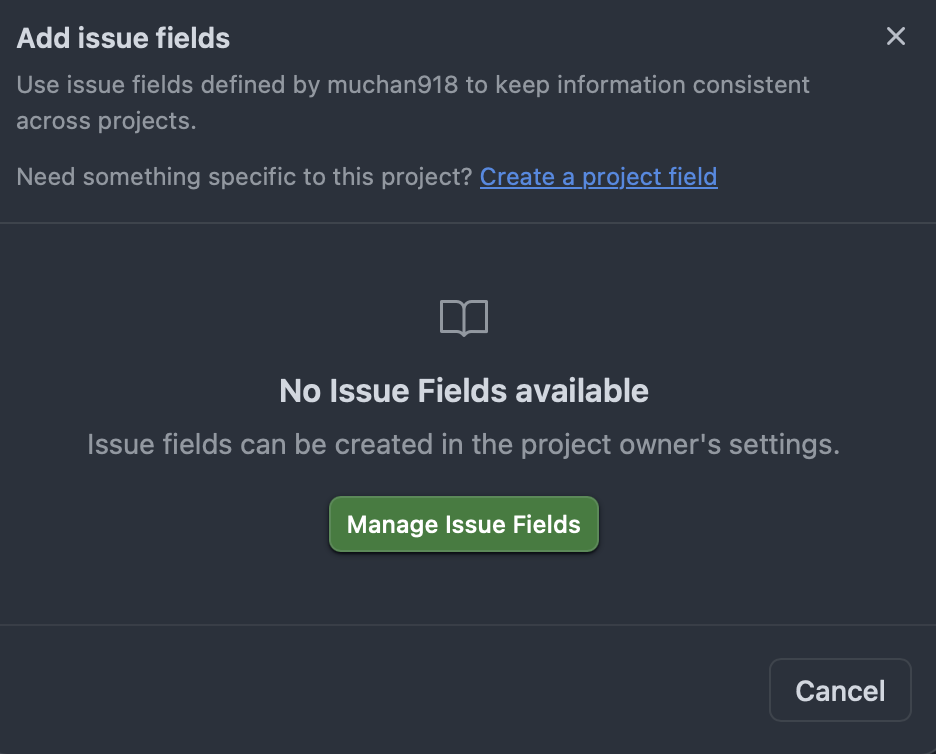
+버튼을 누르면 해당 창이 나오는데 위에 Create a project field를 눌러줍니다
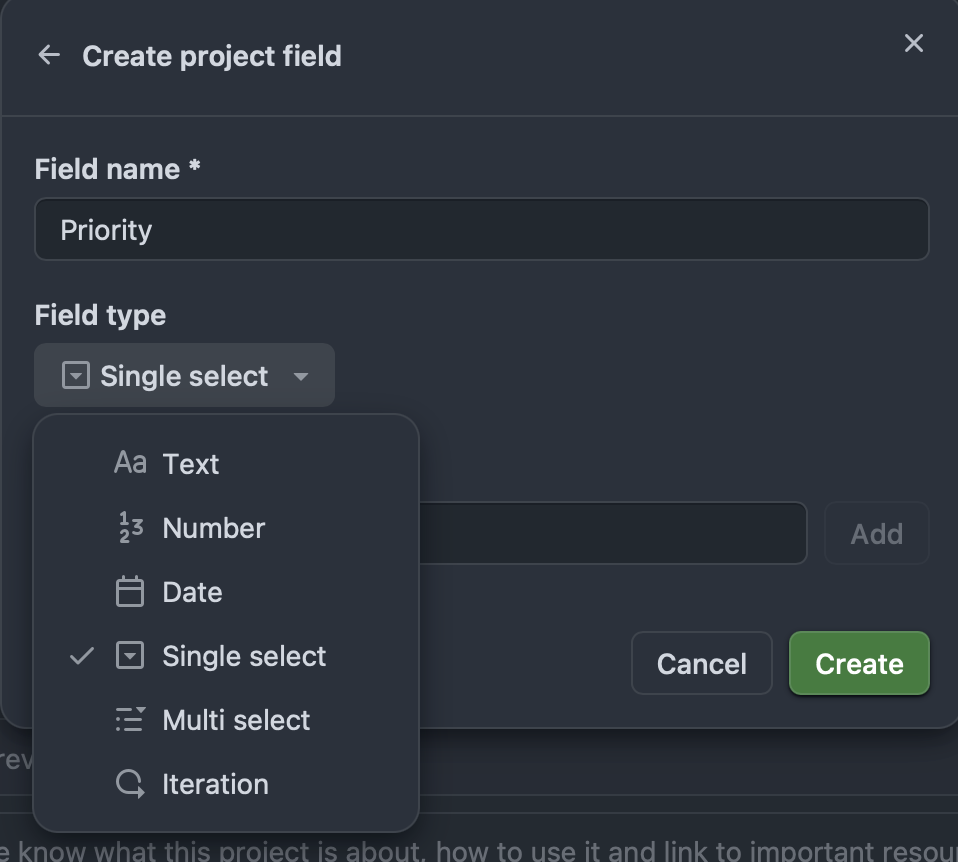
우선 저는 우선 순위를 추가하겠습니다
Field type에 다양한 항목들이 있으니 각 항목에 맞춰서 선택해주면 됩니다.
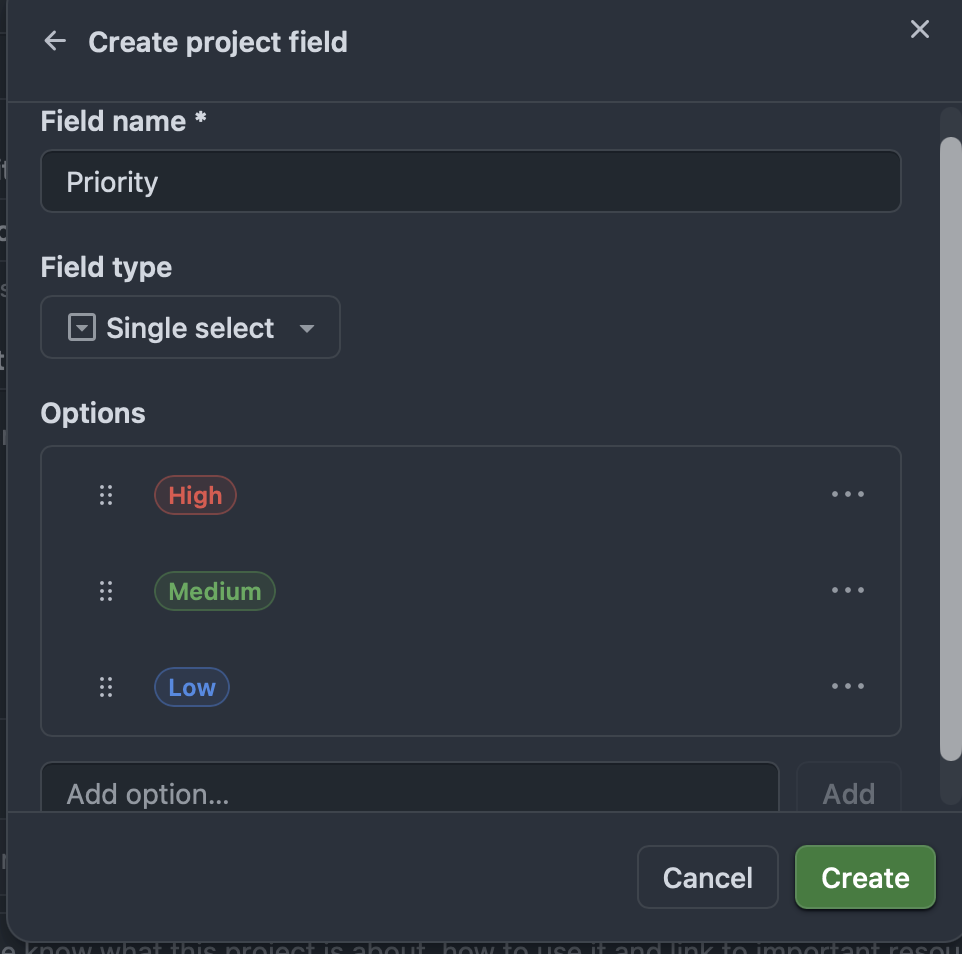
옵션을 추가하고 눈에 잘 보이게 색을 추가했습니다.
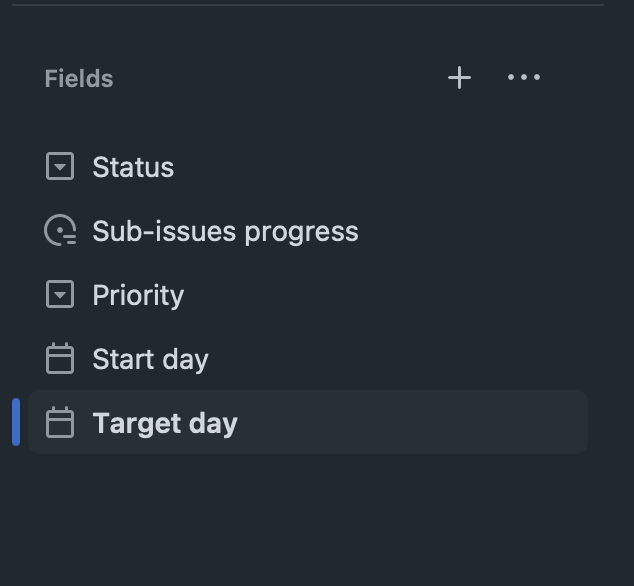
저는 1인 개발이라 간단하게 start day와 target day정도만 추가했습니다
View 설정
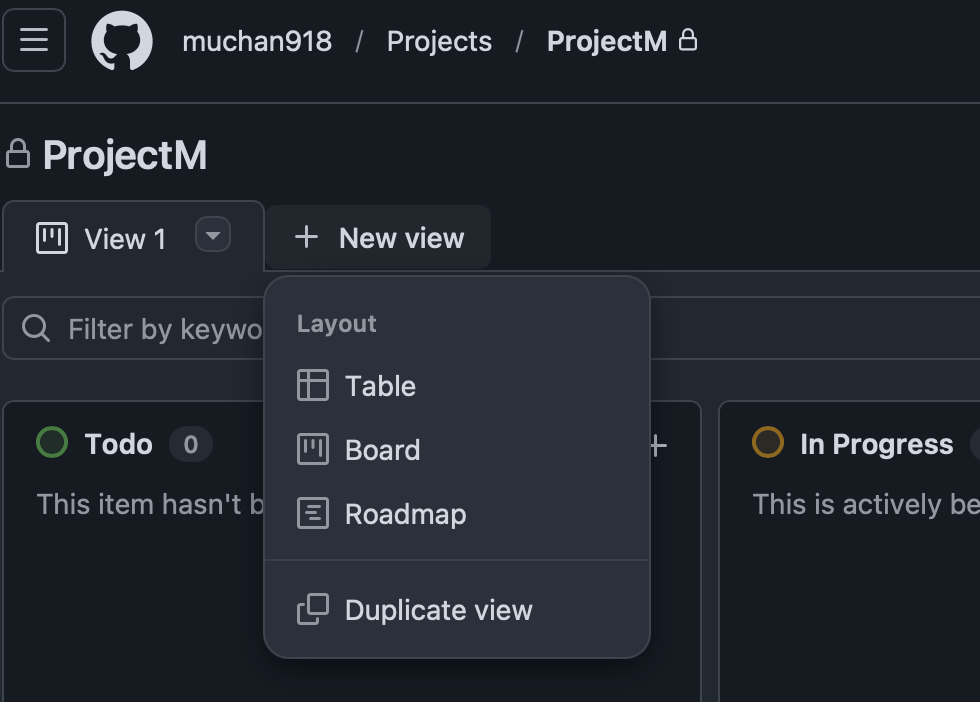
다시 Project로 돌아가서 New view를 클릭해줍니다.
저는 Project안에 레포지토리 3개를 등록했는데(위에 레포지토리 등록 참고)
레포지토리 별로 무슨 이슈를 언제 끝낼지 확인하기 위해 로드맵으로 만들었습니다.
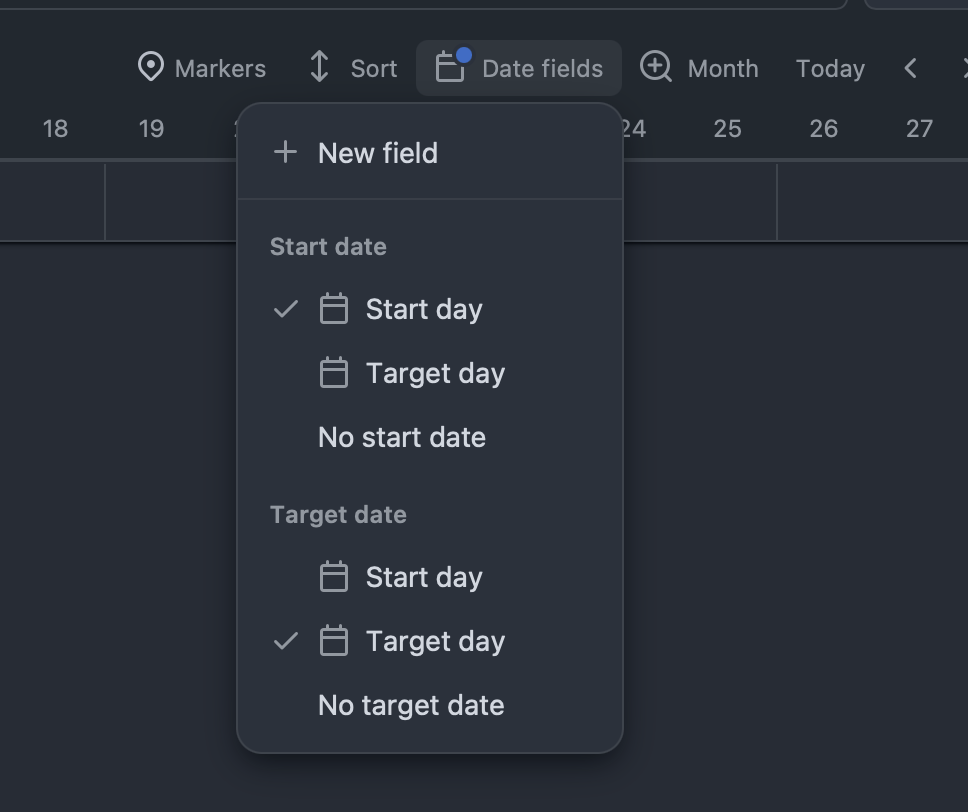
Date fields에서 아까 만든 Start day와 Target day를 선택해줍니다
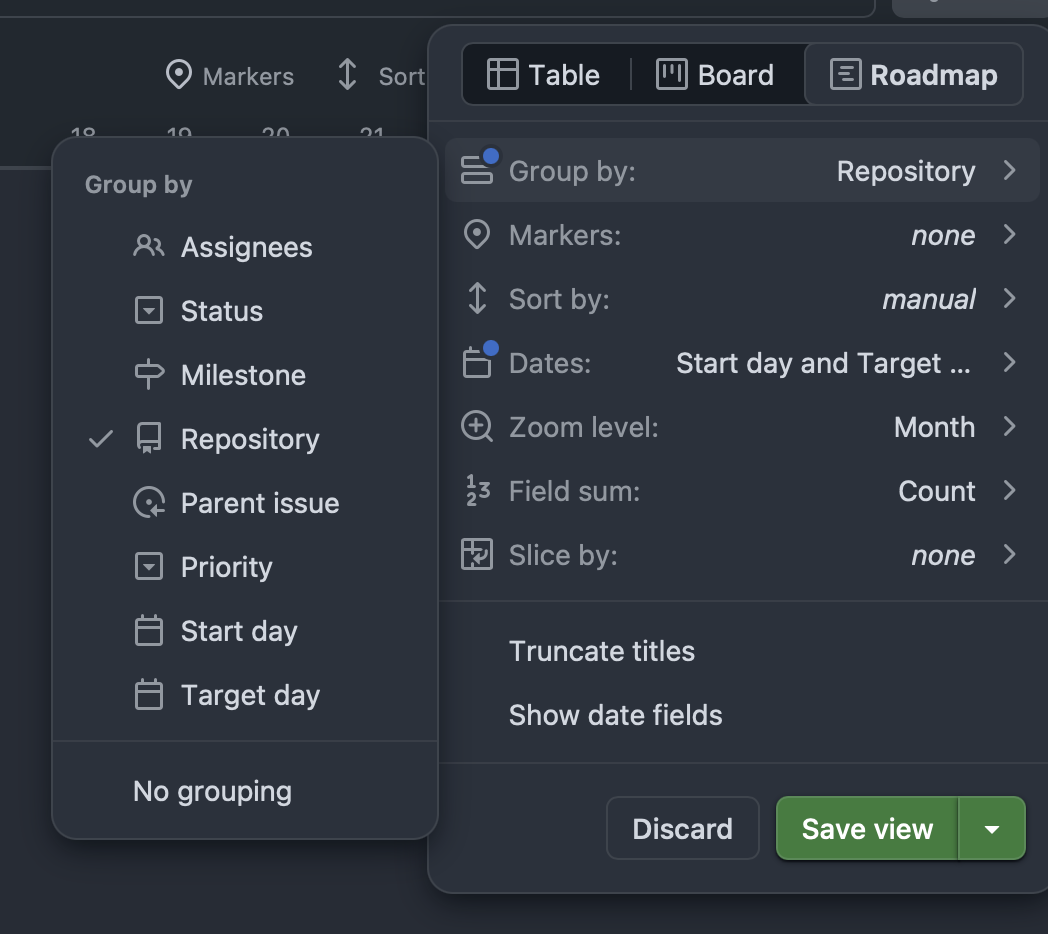
그리고 Group by에서 Repository를 만들어줍니다.
그리고 꼭 Save view를 클릭해줍니다.
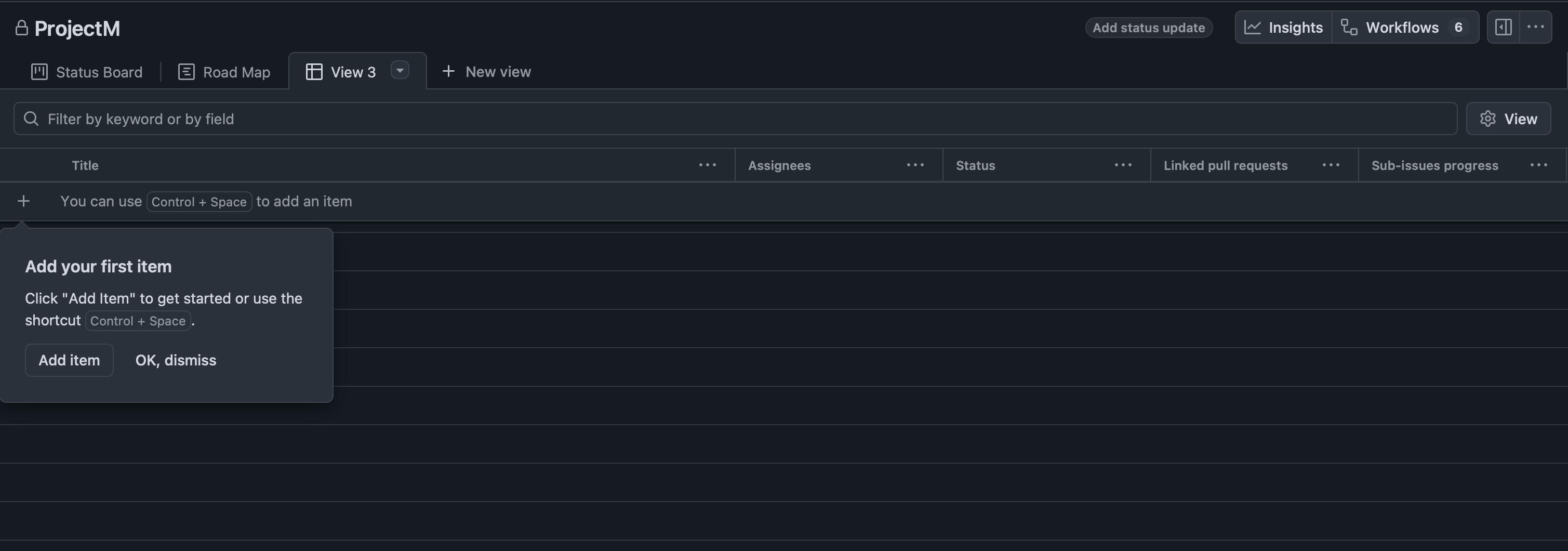
저는 전체 이슈 남아있는 이슈도 보기 위해 Table을 만들었습니다.
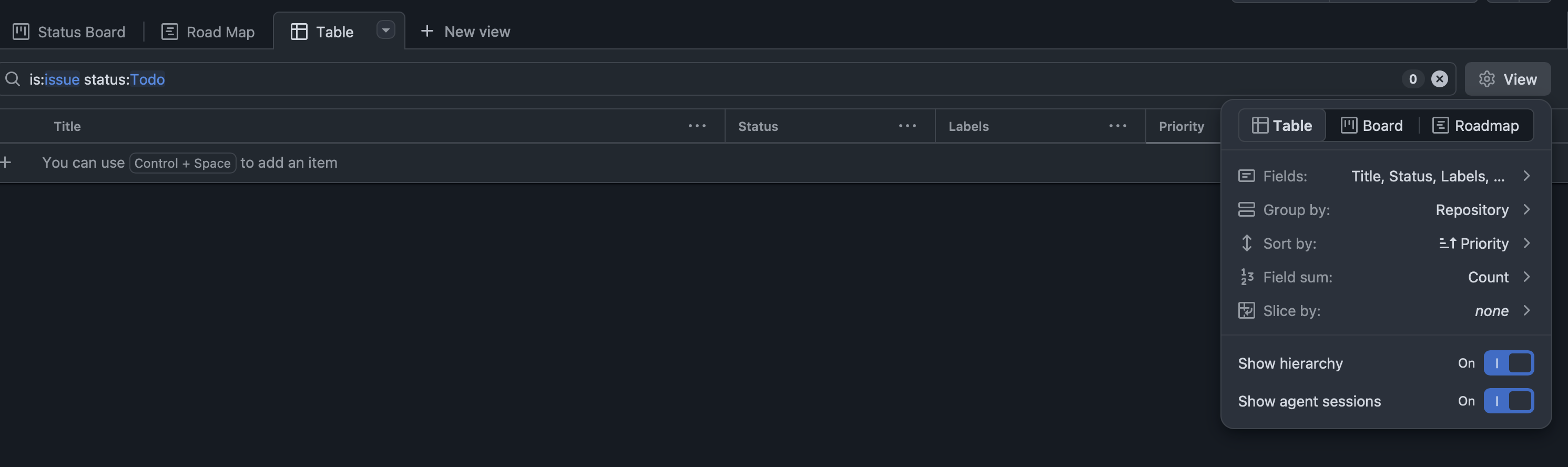
위에 필터에 is랑 status를 추가하여 현재 todo 이슈들만 레포지토리별로 보이게 했습니다.
결과
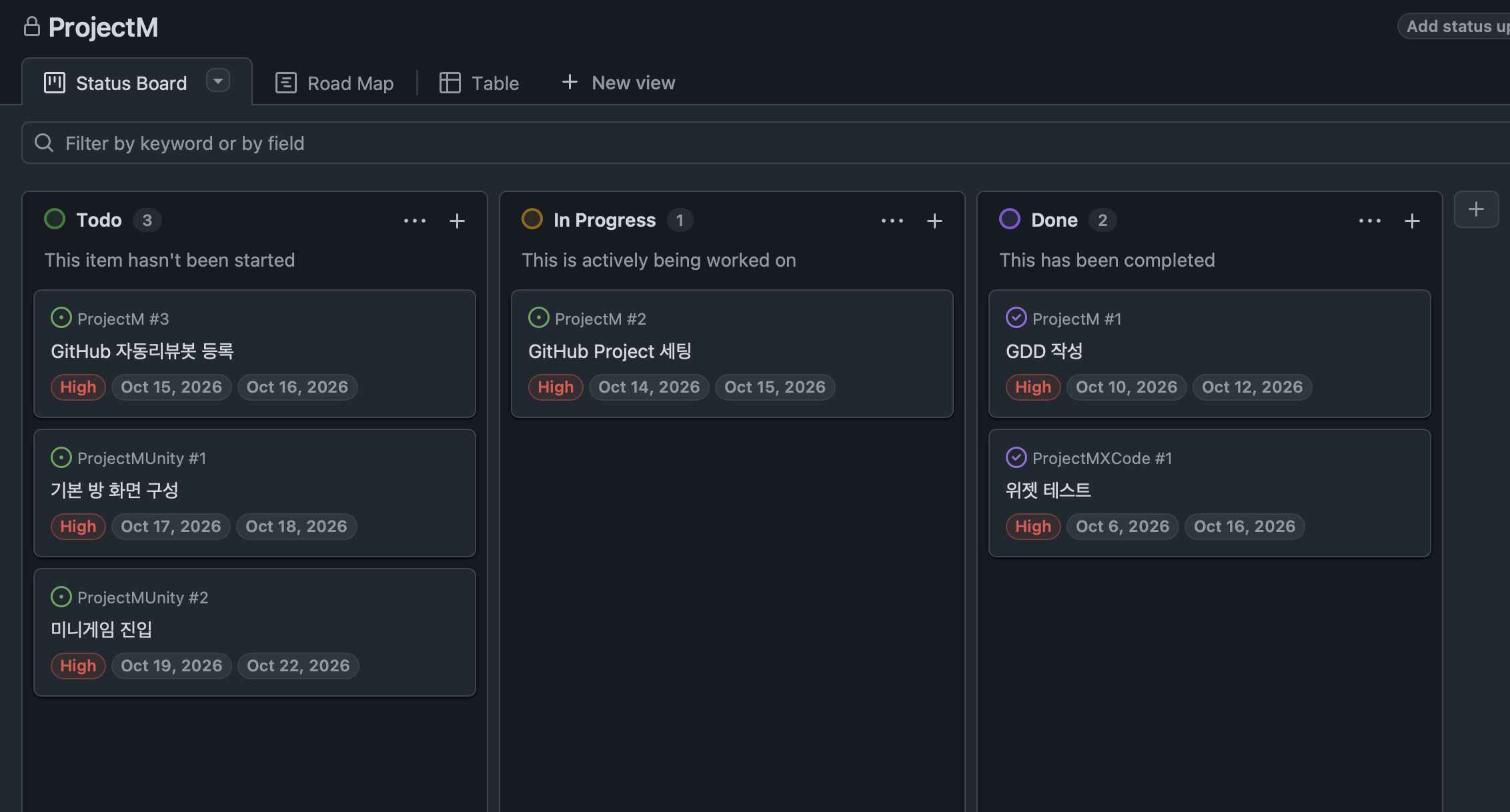
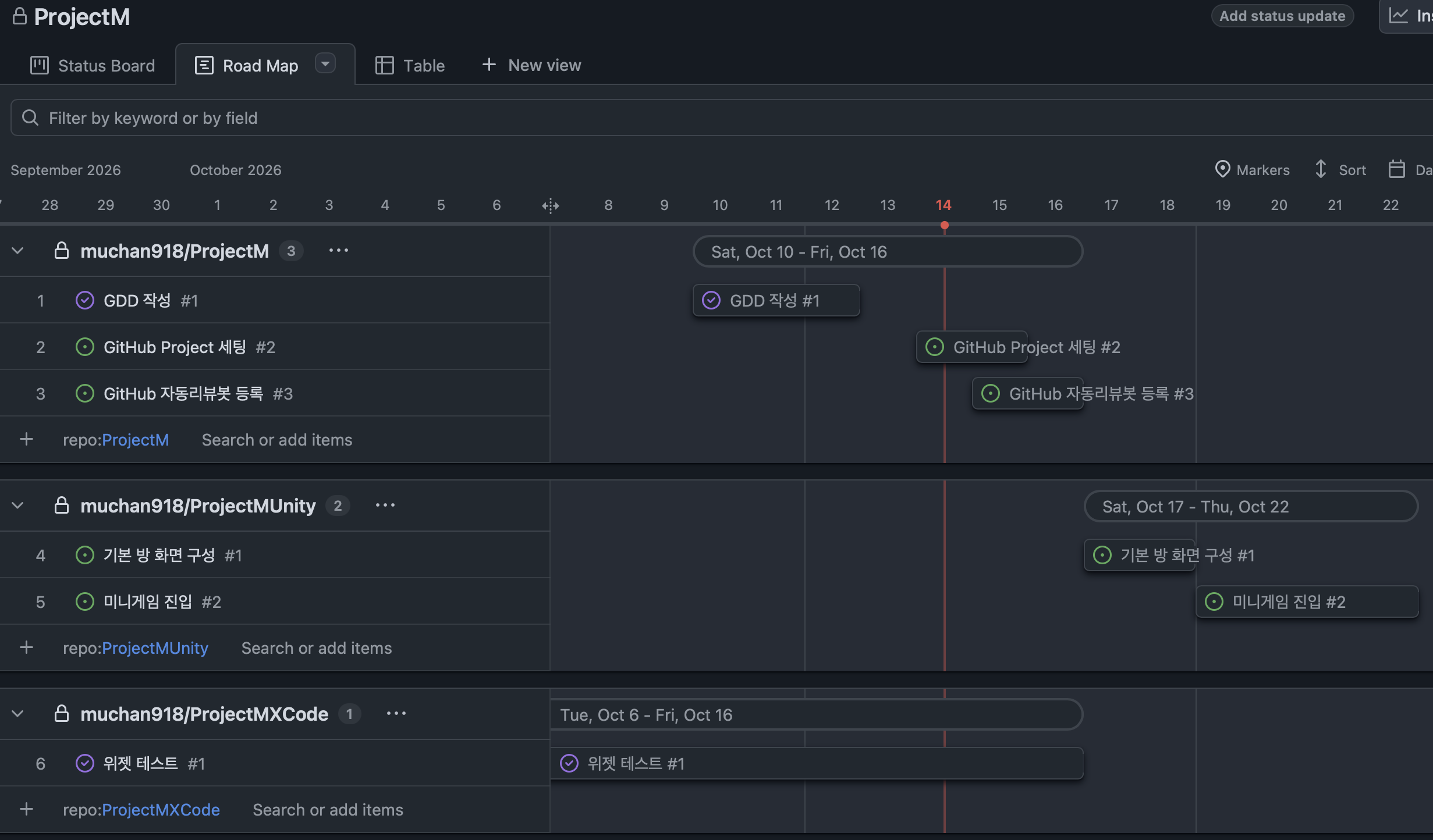
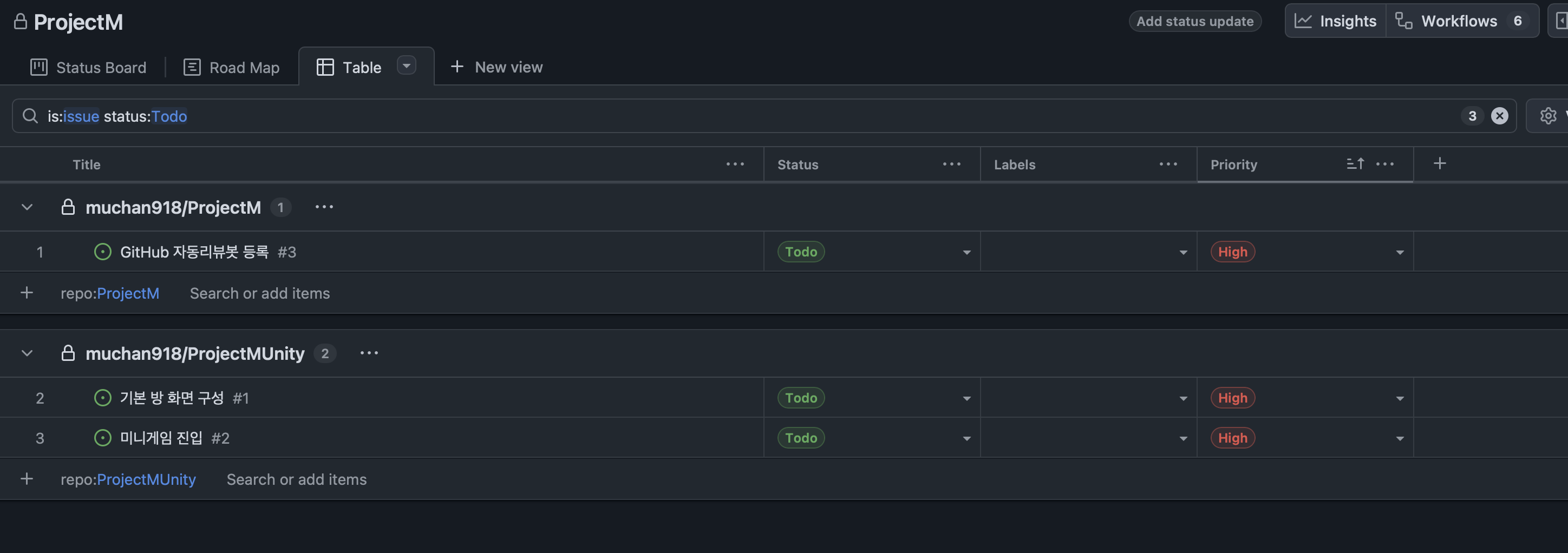
일단 이런식으로 만들었습니다.
지하철에서 작성하는 중이라 2편은 다음에 적도록 하겠습니다.
![[Mac 개발 일기] XCode로 위젯 빌드해보기](https://data.develog.develrocket.com/upload/develog/muchan/1791416373870-5zsk7j/Xcode_______________iPhone____________.png)