SO를 이용한 비주얼노벨 제작


들어가기 전에
블루아카이브를 정말 좋아해서, "블아 같은 대화 연출을 직접 만들어 보자!"는 마음으로 시작한 프로젝트입니다, 코드도 AI도 완전 노베이스였고, MCP라는 것도 모르던 시절에 만든데다 제미나이 와 씨름씨름하면서 만든거라 거라 지금 기준으로 보면 꽤 고대(...) 개발법입니다, 요즘이라면 MCP 연결 한 번으로 해결될 문제들이지만, 당시엔 기능을 하나씩 직접 붙여 나가는 재미가 쏠쏠했습니다.
이 글은 한 달 동안 즐겁게 작업했던 과정을 정리한 회고록입니다.
프로젝트 정보
- 기간: 2026.04 (1개월)
- 인원: 1명
- 개발 도구: Unity 6, C#
- 지원 플랫폼: PC, Mobile, VR (Meta Quest 3S)
1. 고민의 시작: "스토리를 어디에 보관하지?"
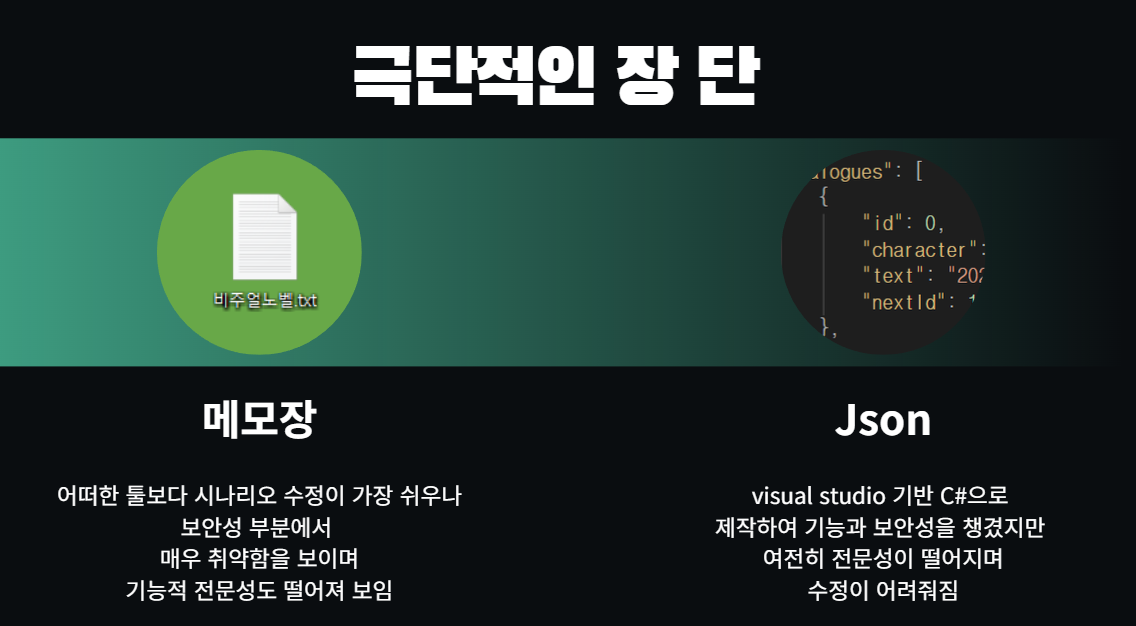
비주얼 노벨을 만들려면 가장 먼저 대사·캐릭터·배경 같은 스토리 데이터를 어디에, 어떤 형태로 저장할지 정해야 했습니다. 처음에는 두 가지 방식을 고민했습니다, 결론부터 말하자면 두 방식은 폐기된 방식입니다
1-1. 메모장(txt) 방식
C# 입문서에 자주 나오는 "텍스트 파일을 읽어서 계산기 만들기" 예제를 응용하는 방식입니다. 출력은 비주얼 스크립팅으로 만들고, 대사는 메모장에 작성해서 읽어오는 구조를 생각했습니다.
메모장(story.txt)에 쓴 내용
아스톨포: 마스타! 오늘 코딩도 힘내자고!
아스톨포: 에엣? 가비지 컬렉터가 벌써 작동한 거야?

복도 끝에서 발소리가 들려왔다.
읽어서 콘솔로 출력하는 코드
using System;
using System.IO;

class Program
{
    static void Main()
    {
        string filePath = "story.txt";

        if (!File.Exists(filePath))
        {
            Console.WriteLine($"파일을 찾을 수 없습니다: {filePath}");
            return;
        }

        string[] lines = File.ReadAllLines(filePath);

        foreach (string rawLine in lines)
        {
            string line = rawLine.Trim();
            if (string.IsNullOrWhiteSpace(line)) continue;

            // "이름: 대사" 형태라면 ':' 앞은 화자, 뒤는 대사로 분리
            // ':'가 없으면 나레이션으로 처리
            string[] parts = line.Split(new[] { ':' }, 2);
            string speaker = parts.Length == 2 ? parts[0].Trim() : "나레이션";
            string text    = parts.Length == 2 ? parts[1].Trim() : line;

            Console.WriteLine($"[{speaker}] {text}");
        }
    }
}
출력 결과
[아스톨포] 마스타! 오늘 코딩도 힘내자고!
[아스톨포] 에엣? 가비지 컬렉터가 벌써 작동한 거야?
[나레이션] 복도 끝에서 발소리가 들려왔다.
폐기 이유
- 작업 방식이 비전문적이고 알아보기 어렵다
- 일러스트(이미지)를 연결하기가 까다롭다
- 가장 중요한 스토리 데이터를 프로젝트 밖(외부 파일)으로 빼게 된다
1-2. JSON 방식
{
  "dialogues": [
    {
      "id": 1,
      "characterName": "아스톨포",
      "expression": "Smile",
      "text": "마스타! 오늘 코딩도 힘내자고!",
      "background": "School_Hallway"
    },
    {
      "id": 2,
      "characterName": "아스톨포",
      "expression": "Surprised",
      "text": "에엣? 가비지 컬렉터가 벌써 작동한 거야?",
      "background": "School_Hallway"
    }
  ]
}
위 예시는 초기 버전이라 단순해 보이지만, 실제로는 여기에 캐릭터·배경 일러스트, BGM, 이펙트 애니메이션, 이펙트 이미지, 효과음 등이 줄줄이 추가되어야 합니다.
폐기 이유
- 항목이 늘어날수록 아래로 계속 덧붙이는 구조라 한눈에 보기 어렵다
- 비주얼 노벨의 핵심인 분기(루트)를 추가할 때, id 번호를 전부 외우고 있지 않으면 흐름을 놓치기 쉽다
2. 결론: ScriptableObject(SO) + 전용 에디터 툴
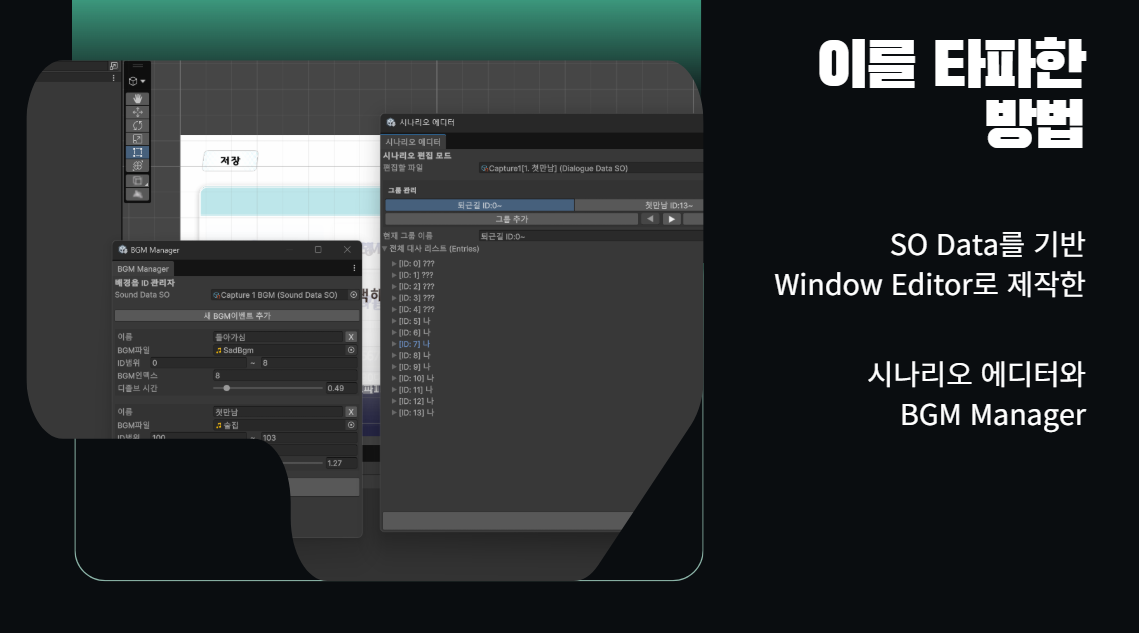
그래서 ScriptableObject를 기반으로 데이터를 만들고, 이를 편집하는 전용 에디터 툴을 제작했습니다.
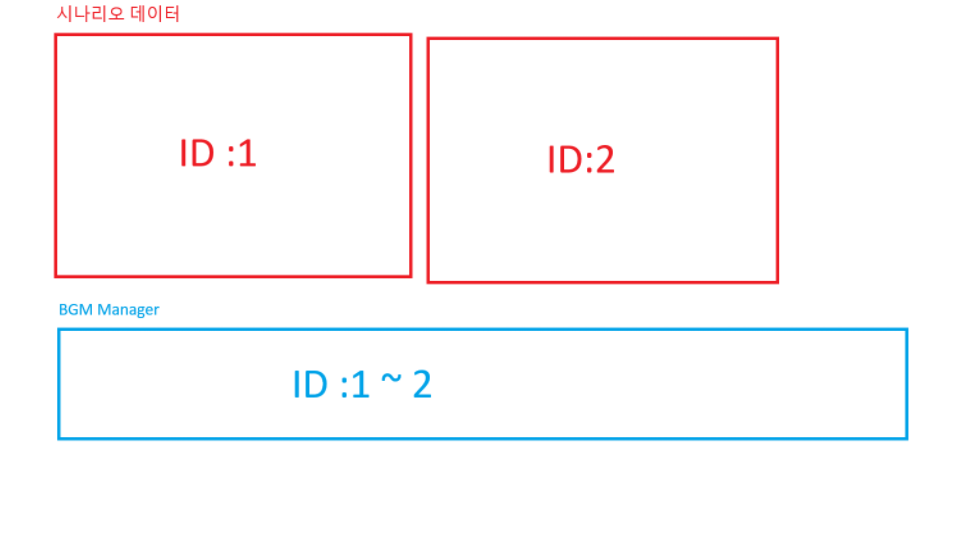
기본적인 작동원리를 간략하게 정리한 이미지 입니다
SO 데이터는 역할에 따라 두 개로 나눴습니다.
구분 | 담당 |
|---|---|
시나리오 (DialogueDataSO) | 화면에 보이는 모든 것 — 대사, 캐릭터 일러스트·위치·크기·회전, 등장/퇴장 애니메이션, 배경, 효과음, 영상 연출, 선택지 |
BGM (SoundDataSO) | 특정 대사 ID 구간에 진입하면 해당 BGM 재생 (크로스페이드) |
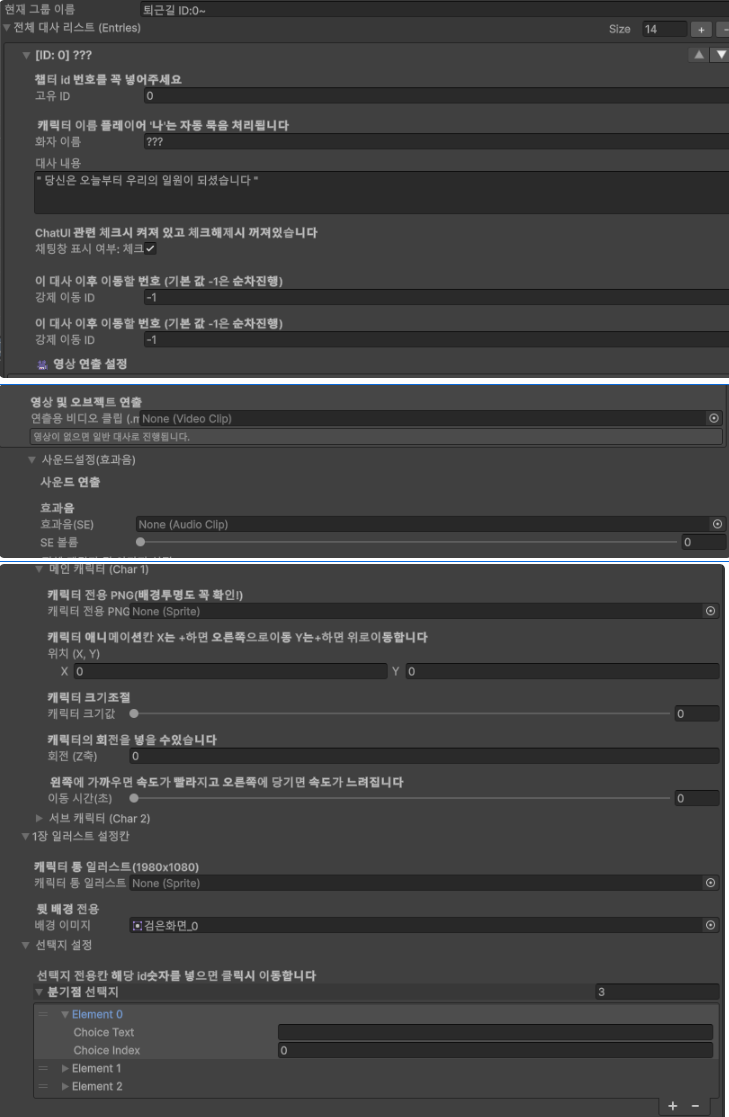 시나리오 에디터 | 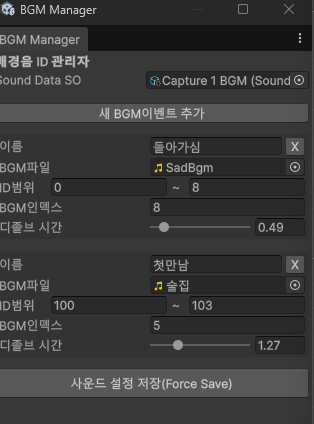 BGM Manager |
|---|
3. 시나리오 에디터
상단 메뉴 MasterTools > Scenario Editor로 여는 전용 창입니다. 대사를 그룹 단위로 묶어 관리하고, 그룹 순서 변경·새 SO 파일 생성 등을 지원합니다.
입력: 데이터 구조
시나리오 파일 하나 = 여러 개의 그룹, 그룹 하나 = 여러 개의 대사(Entry) 구조입니다.
[CreateAssetMenu(fileName = "NewScenario", menuName = "Scenario/DialogueData")]
public class DialogueDataSO : ScriptableObject
{
    public List<DialogueGroup> groups = new List<DialogueGroup>();
    public DialogueDataSO nextStorySO;   // 다음에 이어질 시나리오 파일
}

[System.Serializable]
public class DialogueEntry
{
    public int id;
    public string speakerName;
    [TextArea(3, 10)] public string dialogueText;
    public Sprite characterIllust;          // 통 일러스트
    public Sprite BackGroundSprit;          // 배경
    public bool showChatUI = true;          // 대화창 ON/OFF
    public AudioClip EffectSound;           // 효과음
    public List<ChoiceData> choices;        // 선택지 (클릭 시 해당 id로 이동)
    public CharaterData Char1, Char2;       // 캐릭터별 개별 연출 데이터
    public int nextIndexOverride = -1;      // -1이면 순차 진행, 아니면 해당 id로 점프
    public VideoClip effectVideoClip;       // 영상 연출
}

[System.Serializable]
public class CharaterData   // 캐릭터가 늘어날 수 있어 따로 분리
{
    public Sprite CharacterPNG;
    public Vector2 CharacterPos = new Vector2(0, -100);
    [Range(0f, 3f)] public float CharacterScale = 1f;
    public float CharacterRotation;
    [Range(0f, 2f)] public float moveDuration = 0.5f;   // 등장 애니메이션 속도
}
JSON 방식의 문제를 이렇게 해결했습니다
- 모든 필드에
[Header]로 한글 설명을 달아, 코드를 몰라도 인스펙터만 보고 입력할 수 있게 함 - 선택지(
choices)와nextIndexOverride로 분기 루트를 id 하나로 간단히 연결 ID 일괄 재정렬컨텍스트 메뉴로, 중간에 대사를 끼워 넣어도 id를 자동으로 다시 매김
출력: 재생 흐름
ScenarioController.StartChapter()가 시나리오 SO를 받아 첫 대사 id로ChatManager.PlayDialogue()실행ChatManager가 대사·캐릭터 애니메이션(이동/회전)·선택지·영상 연출을 순서대로 출력- 대사마다 현재 id를
BGMManager에 전달 → BGM 체크 - 시나리오가 끝나면
nextStorySO로 다음 파일을 자동으로 이어서 재생
4. BGM Manager
입력: 데이터 구조
"몇 번 대사부터 몇 번 대사까지 이 곡을 튼다"를 이벤트 단위로 등록합니다.
[CreateAssetMenu(fileName = "NewSoundData", menuName = "Scenario/SoundData")]
public class SoundDataSO : ScriptableObject
{
    public List<BGMEvent> BGMEvents = new List<BGMEvent>();
}

[System.Serializable]
public class BGMEvent
{
    public string EventName;
    public int StartID;      // 시작 대사 id
    public int EndID;        // 끝 대사 id
    public AudioClip BGMClip;
    public float FadeDuration = 1.5f;
}
출력: id 구간 체크 → 크로스페이드
public void CheckAndPlayBGM(int currentID)
{
    foreach (var bgmEvent in SoundData.BGMEvents)
    {
        if (currentID >= bgmEvent.StartID && currentID <= bgmEvent.EndID)
        {
            if (currentPlayingClip == bgmEvent.BGMClip) return;   // 같은 곡이면 유지

            currentPlayingClip = bgmEvent.BGMClip;
            StartCoroutine(CrossFade(bgmEvent.BGMClip, bgmEvent.FadeDuration));
            return;
        }
    }
}
AudioSource를 두 개(A/B) 두고, 한쪽 볼륨을 내리면서 다른 쪽을 올리는 방식으로 곡이 끊기지 않고 자연스럽게 넘어가도록 했습니다.
5. 마치며
메모장 → JSON → ScriptableObject + 에디터 툴로 오면서 느낀 점은, 몸소 발전의 경로를 자연스럽게 체득함과 동시에 하나 하나 추가되어가는 재미도 느꼈습니다, 그리고 나름 스토리를 추가하는데 있어서 직관적으로 추가하여 차 후 스토리를 쓸일이 있었으면 소스코드로서 활용도 해본적이 있었습니다 새벽에 잠이 안와 주저리 써보았습니다.