
어도비 딥브러쉬 / 핸즈온 / 커스텀 필터 직접 써 본 후기, 되는 것과 안 되는 것
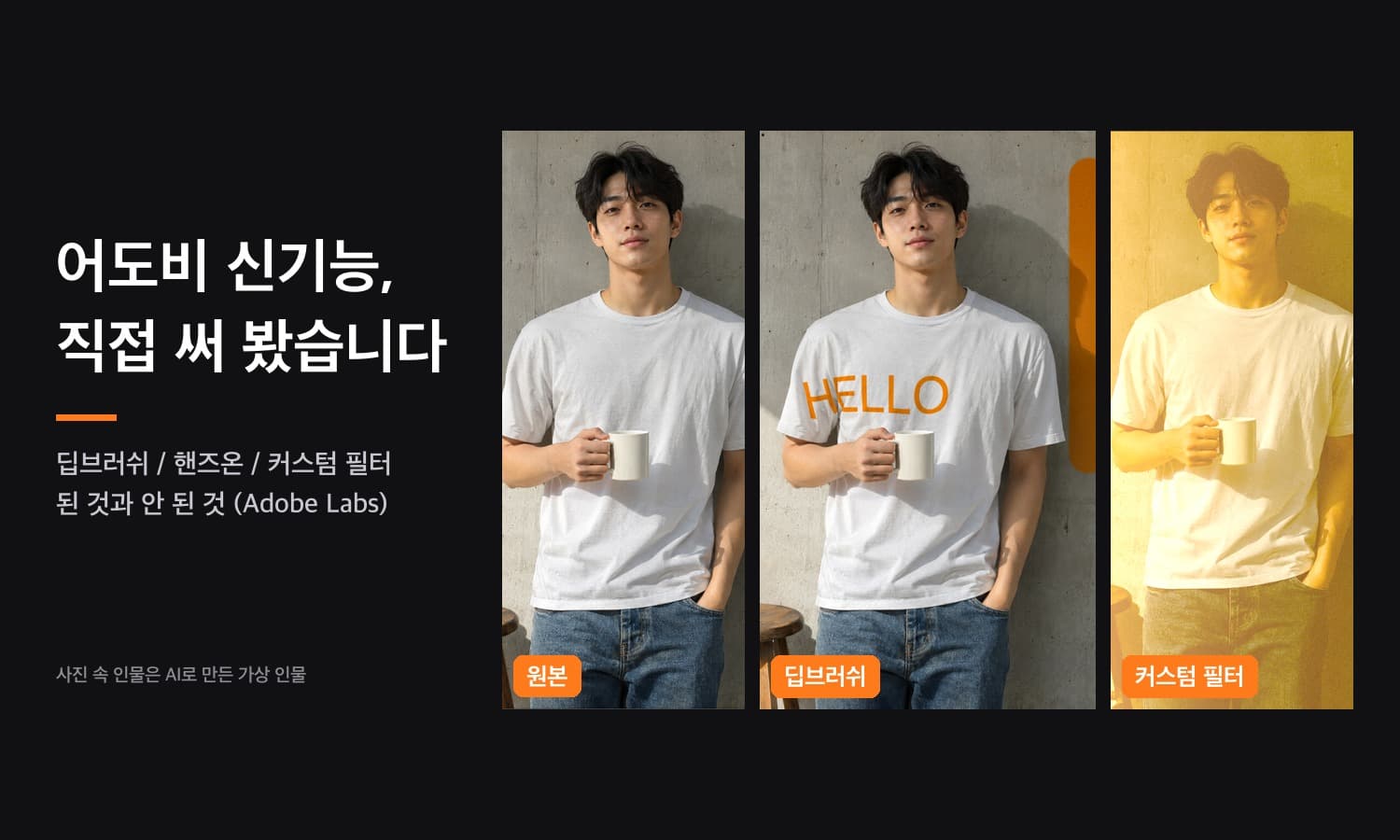
한눈에 보기 (2026년 11월 13일 테스트 기준)
- 딥브러쉬: 벽 그림자 위에 칠하기, 티셔츠에 글자 넣기는 잘 됐습니다. 조명을 바꾸면 몸의 명암은 바뀌었지만 벽 그림자는 그대로였고, 사람 뒤로만 칠하기는 이 사진에서는 안 됐습니다
- 핸즈온: 소파를 잡아 늘이니 약 30초 뒤 후보 3장이 나왔습니다. 다만 내 사진 업로드는 지원하지 않아 어도비 예시 사진만 쓸 수 있습니다
- 커스텀 필터: 물건 하나를 바꾸는 도구가 아니라 사진 전체에 거는 필터를 만드는 도구였습니다. 필터와 슬라이더 이름까지 적어 요청하니 프롬프트 한 번으로 만들어졌습니다
- 횟수: 딥브러쉬는 사진을 올릴 때, 핸즈온은 Refresh(생성)를 누를 때 하루 5회에서 1회씩 줄었습니다. 커스텀 필터는 입장 화면에 "생성 크레딧을 쓰지 않는다"고 적혀 있습니다
지난 글에서 어도비 맥스(Adobe MAX) 2026 스닉스(Sneaks)에서 공개된 연구 기능 10개를 소개했습니다. 이번 글에서는 그중 지금 바로 써 볼 수 있는 딥브러쉬, 핸즈온과 포토샵 실험 기능 커스텀 필터를 직접 테스트한 결과를 정리합니다.
테스트에는 AI로 만든 가상 인물 사진(콘크리트 벽 앞, 흰 티셔츠, 머그컵)을 썼습니다. 실제 인물이 아닙니다.
1. 써 보기 전에 알아 둘 것
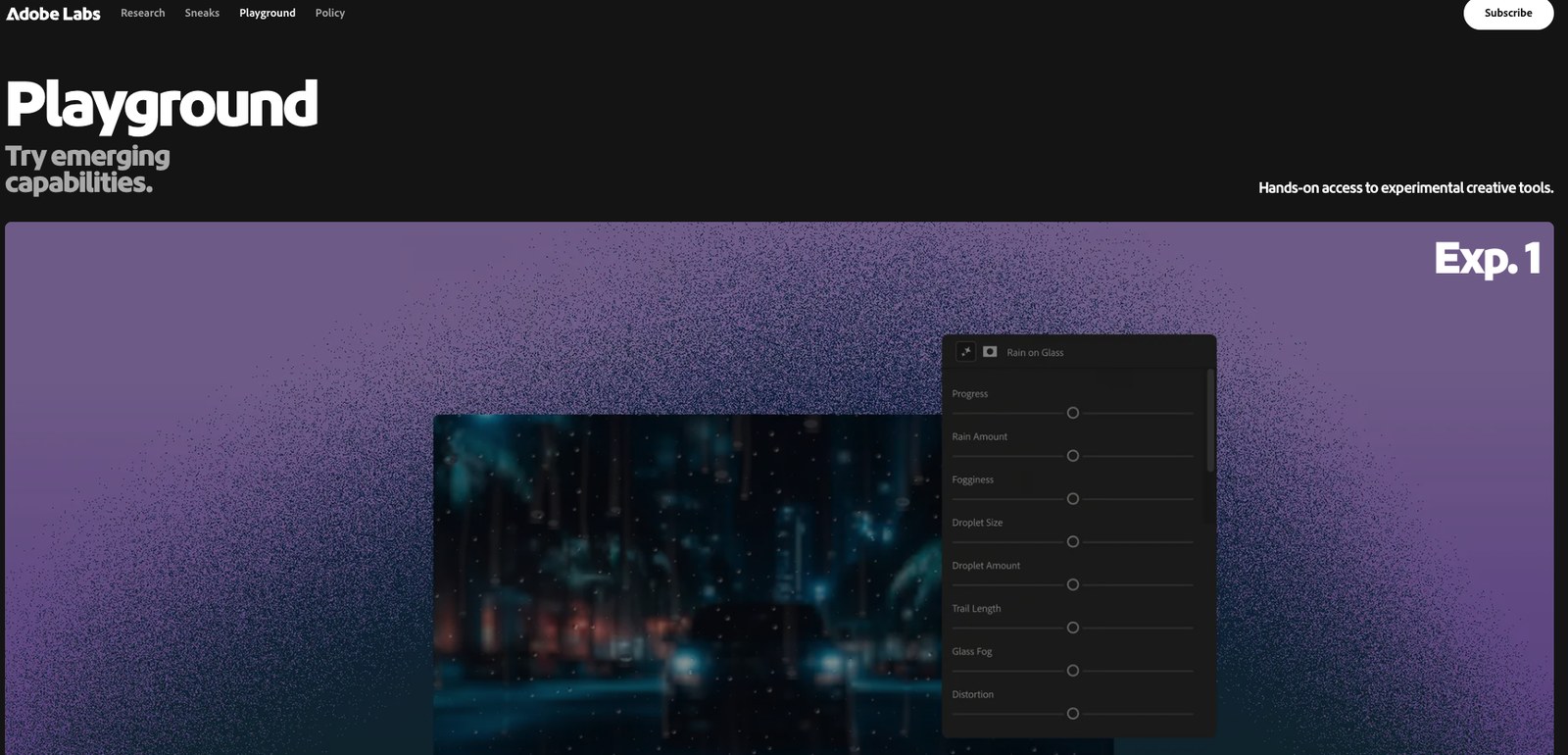
이미지: Adobe Labs Playground 첫 화면
세 도구 모두 Adobe Labs Playground에서 들어갈 수 있습니다. 입장 화면에 적힌 조건은 다음과 같습니다.
- 개인 Adobe 계정으로 로그인해야 합니다
- 결과물은 개인 / 비상업 용도로만 쓰고 공유할 수 있습니다 (SNS 포함)
- 베타 약관이 적용되며, 기능이 언제든 바뀌거나 사라질 수 있습니다
| 도구 | 주소 | 내 사진 올리기 | 횟수 |
|---|---|---|---|
| 딥브러쉬 | projectdeepbrush.adobelabs.com | O | 사진 올릴 때 1회 (하루 5회) |
| 핸즈온 | projecthandson.adobelabs.com | X (예시 사진만) | Refresh 1번에 1회 (하루 5회) |
| 커스텀 필터 | projectcustomfilters.adobelabs.com | O | 입장 화면 기준 크레딧 안 씀 |
딥브러쉬와 핸즈온 입장 화면 기준으로, 하루 5회는 매일 오전 9시(한국 시각)에 다시 채워집니다. 커스텀 필터는 테스트할 때 포토샵 주소(try-filters.photoshop.adobe.com)로 열렸고, 화면 위에 포토샵 체험판 버튼("Start free trial")이 있었습니다.
2. 딥브러쉬 (Project Deep Brush): 그림자를 따라 칠해집니다
사용법
- 사진을 올립니다 (이때 1회 차감)
- "Getting your photo ready"(사진 준비) 과정이 끝날 때까지 기다립니다
- 왼쪽 도구에서 붓, 글자(Text), 오른쪽에서 조명(Lights)을 골라 칠합니다
칠하기, 글자, 조명은 몇 번을 해도 횟수가 줄지 않았습니다.
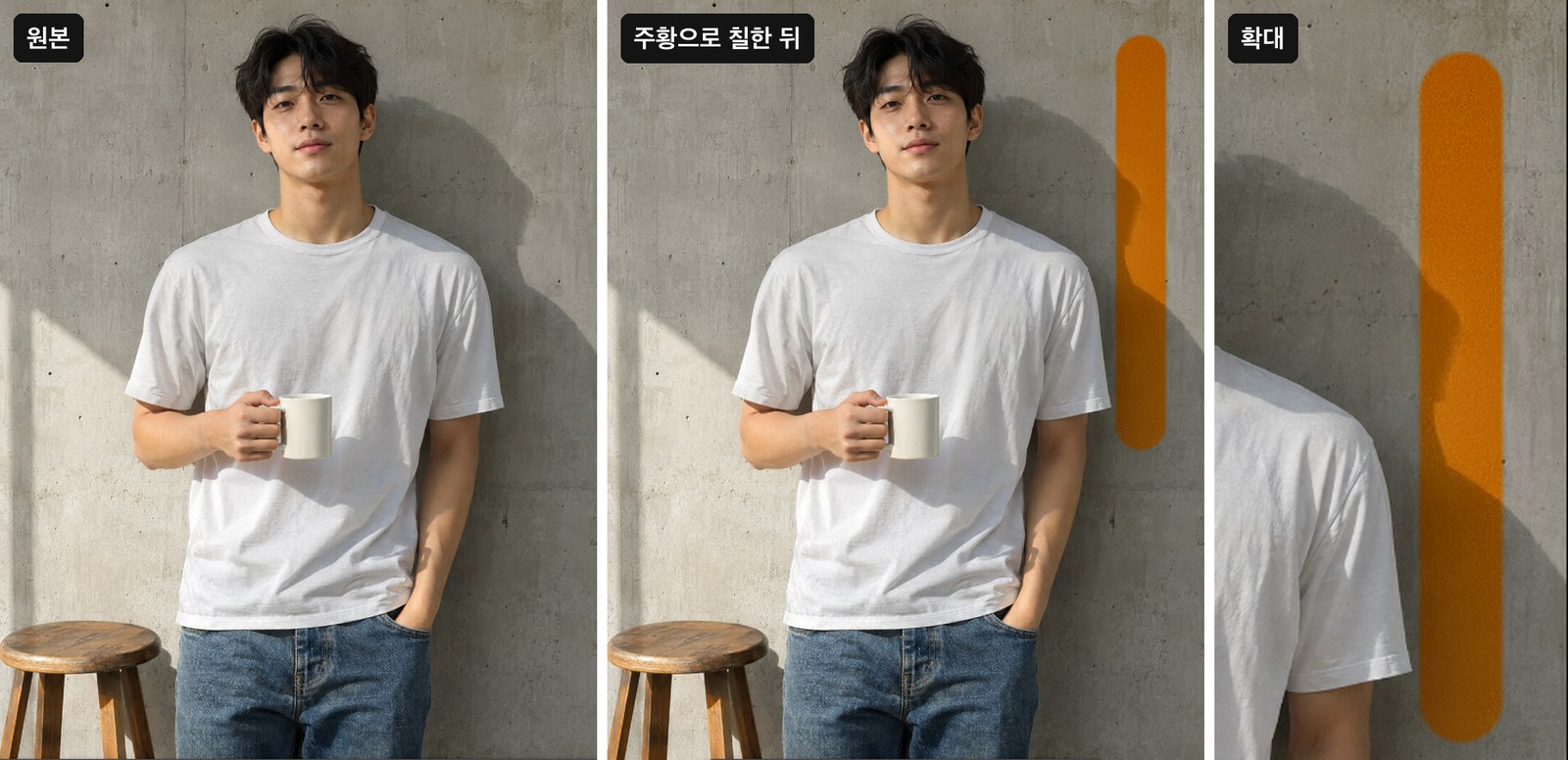
테스트 1. 벽 그림자 위에 칠하기: 됐습니다
이미지: 직접 테스트한 화면 (Adobe Labs Project Deep Brush)
사진 오른쪽 벽(사람 그림자가 진 쪽)에 주황색으로 세로줄을 그었습니다. 머리와 어깨 그림자가 페인트 위에 그대로 진하게 남고, 콘크리트 결도 비쳐 보였습니다. 시연 영상에서 본 "붓이 사진 안으로 들어간다"는 느낌이 그대로 났습니다.
테스트 2. 티셔츠에 글자 넣기: 됐습니다
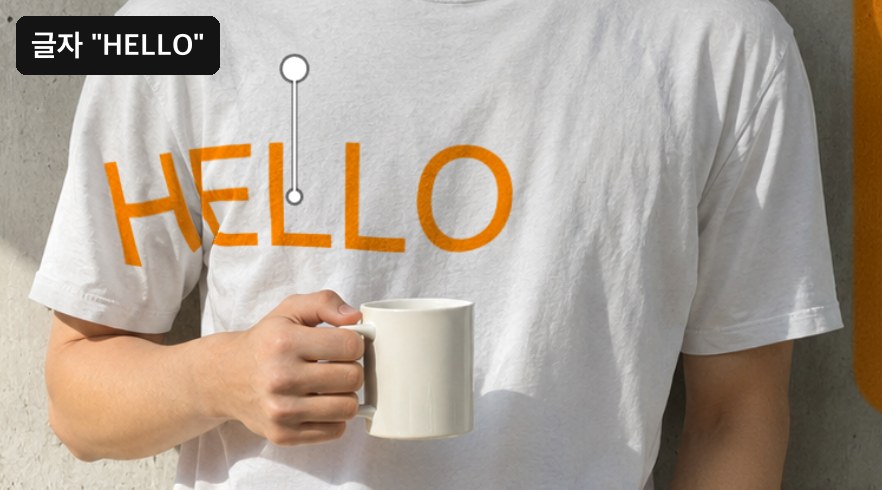
이미지: 직접 테스트한 화면 (Adobe Labs Project Deep Brush). 글자 위 세로 막대는 편집 화면의 글자 위치 손잡이입니다.
글자 도구로 "HELLO"를 넣었습니다. 글자가 티셔츠 주름의 음영을 그대로 받고, 첫 글자 "H"는 소매 쪽으로 꺾여 붙었습니다. 옷에 로고를 넣은 모습을 미리 보는 데 써 볼 만합니다.
테스트 3. 조명 방향 바꾸기: 몸의 명암만 바뀌었습니다
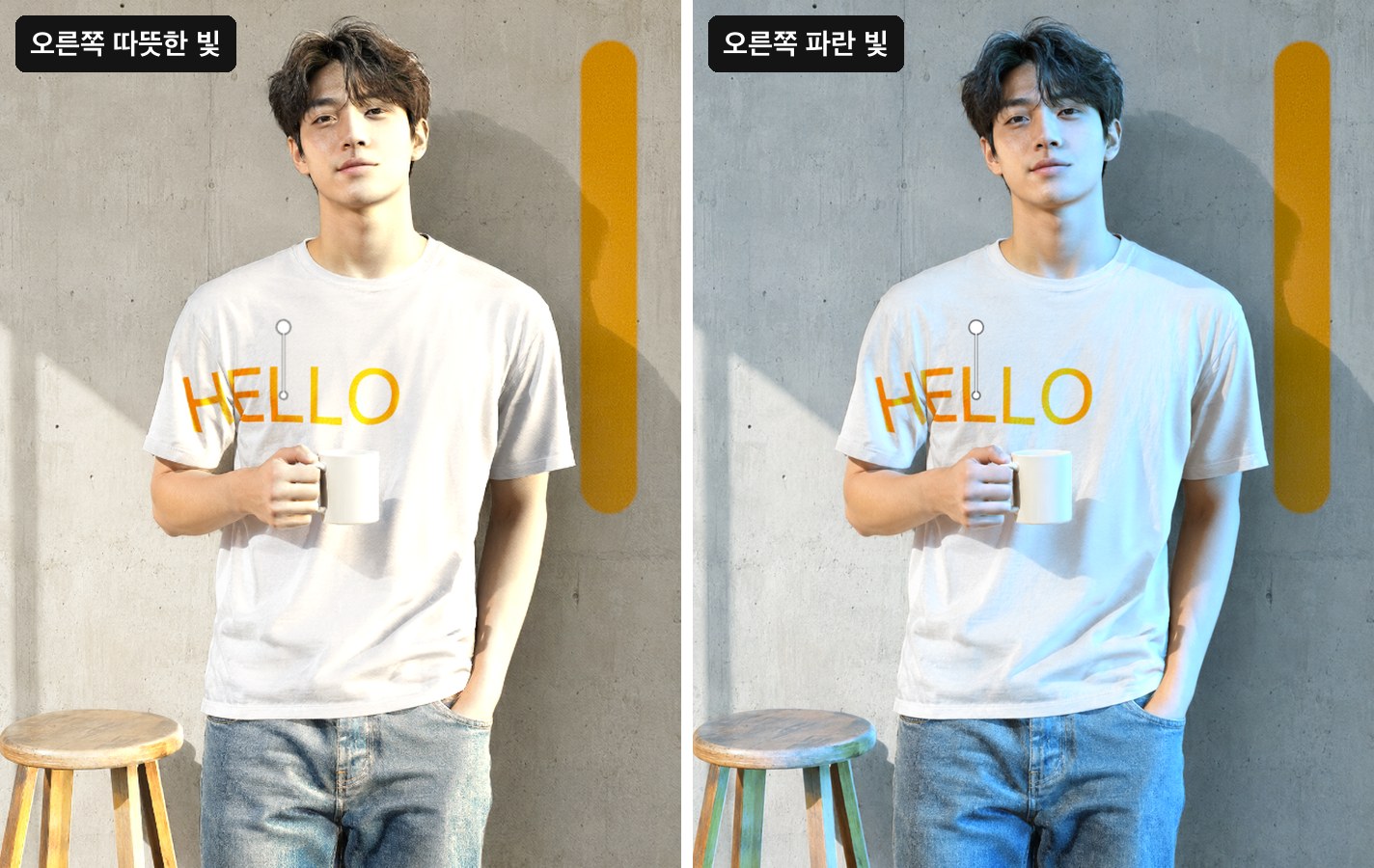
이미지: 직접 테스트한 화면 (Adobe Labs Project Deep Brush). 글자 위 세로 막대는 편집 화면의 글자 위치 손잡이입니다.
조명(Lights)을 오른쪽에서 비추도록 바꿨습니다.
- 얼굴, 컵, 청바지, 스툴의 밝고 어두운 부분이 바뀌고, 칠해 둔 페인트와 테스트 2에서 넣은 글자까지 빛을 받았습니다
- 빛 색을 파랗게 바꾸니 얼굴과 스툴에 푸른 기운이 돌았습니다
- 다만 이번 테스트에서는 벽에 진 사람 그림자가 그대로였습니다. 빛 방향을 바꿔도 그림자가 반대쪽으로 옮겨 가지 않았습니다
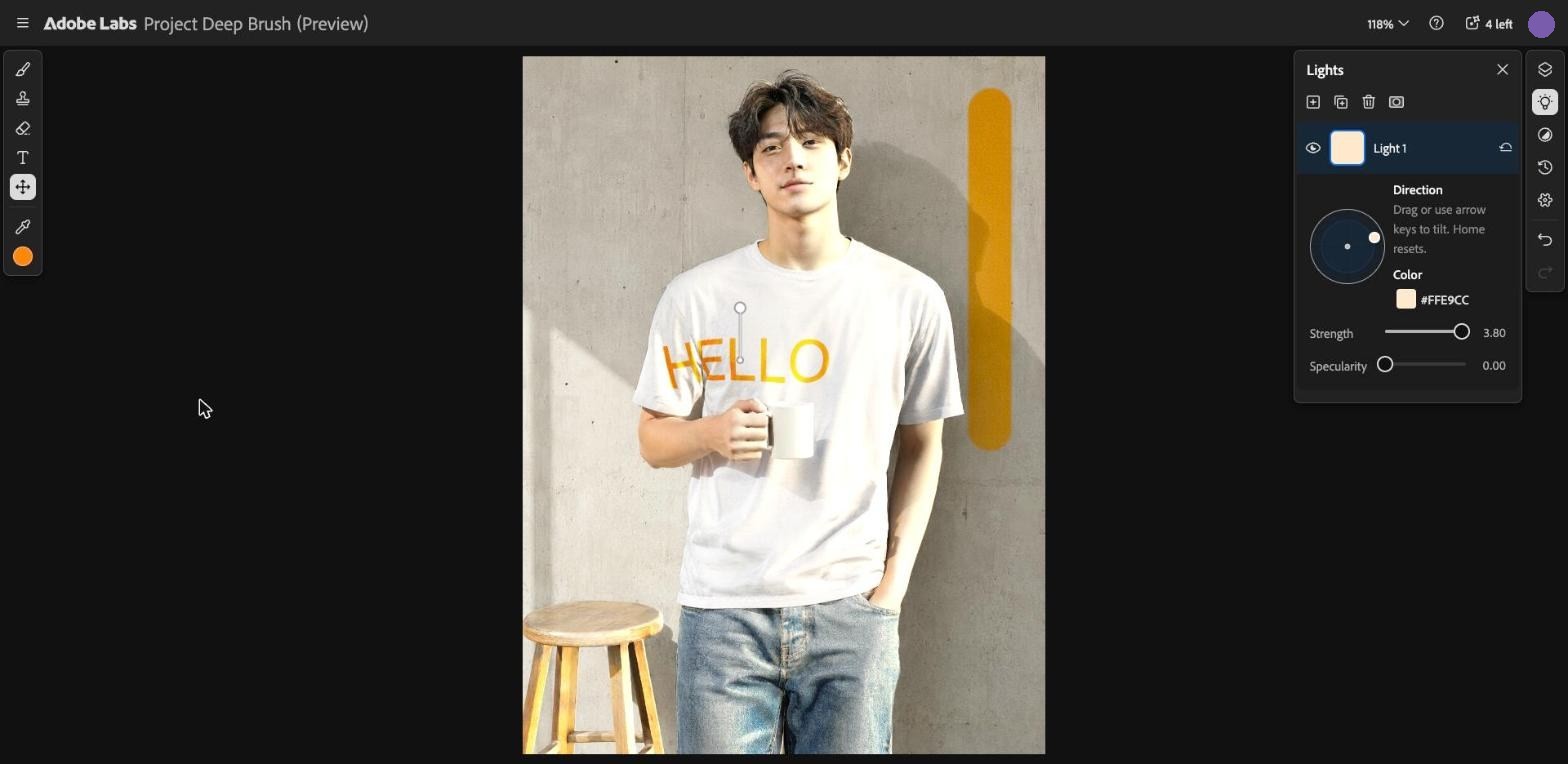
이미지: 조명 설정 화면 (Adobe Labs Project Deep Brush)
테스트 4. 사람 뒤로만 칠하기: 이 사진에서는 안 됐습니다
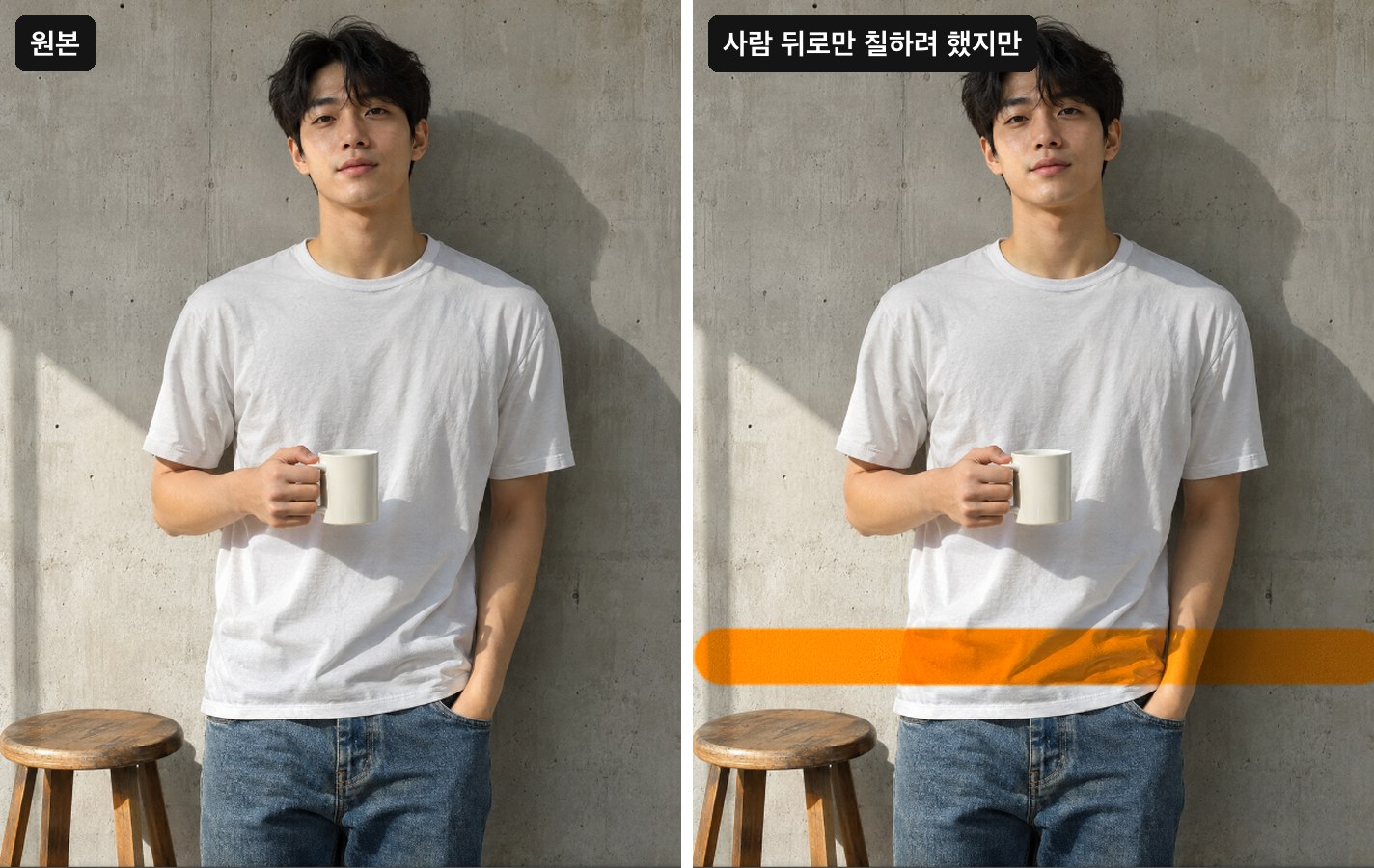
이미지: 직접 테스트한 화면 (Adobe Labs Project Deep Brush)
가로줄을 그어서 사람 뒤 벽에만 칠해지게 하고 싶었습니다. 붓 옵션의 마스킹 값(Color, Distance 등)을 여러 값으로 바꿔 봤지만 줄이 셔츠 위에도 칠해졌습니다. 사람이 벽에 붙어 서 있어 사람과 벽의 거리 차이가 작은 사진이라 그럴 수 있습니다.
붓 옵션은 설정(톱니) => "Show context bar"를 Always로 바꾸면 화면 아래에 크기 / 단단함 / 투명도 / 마스킹 막대가 나옵니다.
3. 핸즈온 (Project Hands On): 손으로 잡아 늘이면 AI가 다시 그립니다
핸즈온은 11월 13일 기준 내 사진 업로드를 지원하지 않았습니다. 화면 어디에도 업로드 버튼이 없고, 어도비가 준비한 예시 사진(향수병, 소파, 사람 등 9장)만 고를 수 있습니다. 그래서 소파 예시로 테스트했습니다.
핸즈온
사용법
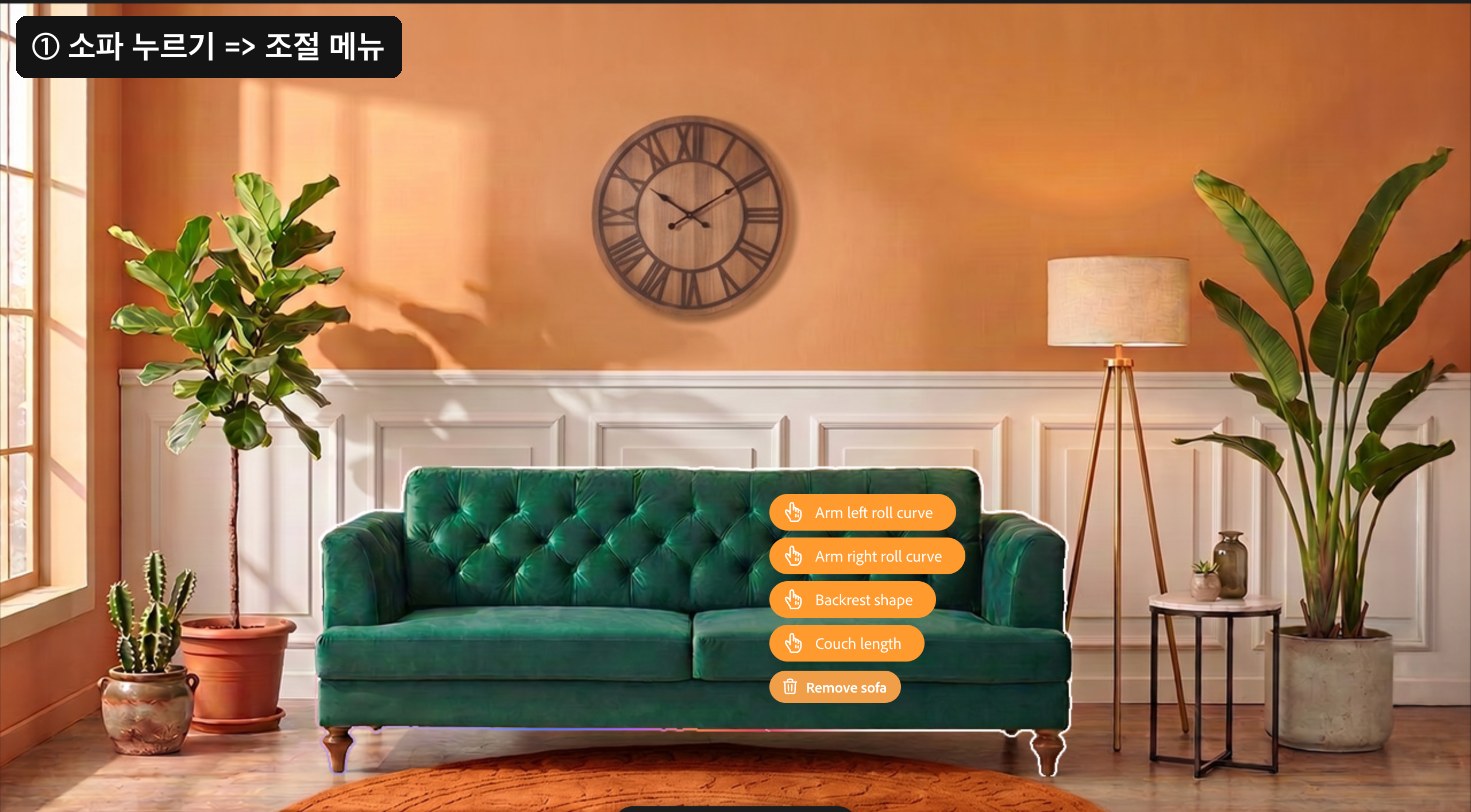
이미지: 직접 테스트한 화면, 어도비 예시 사진 (Adobe Labs Project Hands On)
소파를 누르면 AI가 소파를 알아보고 조절 메뉴를 띄웠습니다. 왼팔 / 오른팔 곡선, 등받이 모양, 길이, 지우기가 나왔습니다.
이미지: 직접 테스트한 화면, 어도비 예시 사진 (Adobe Labs Project Hands On)
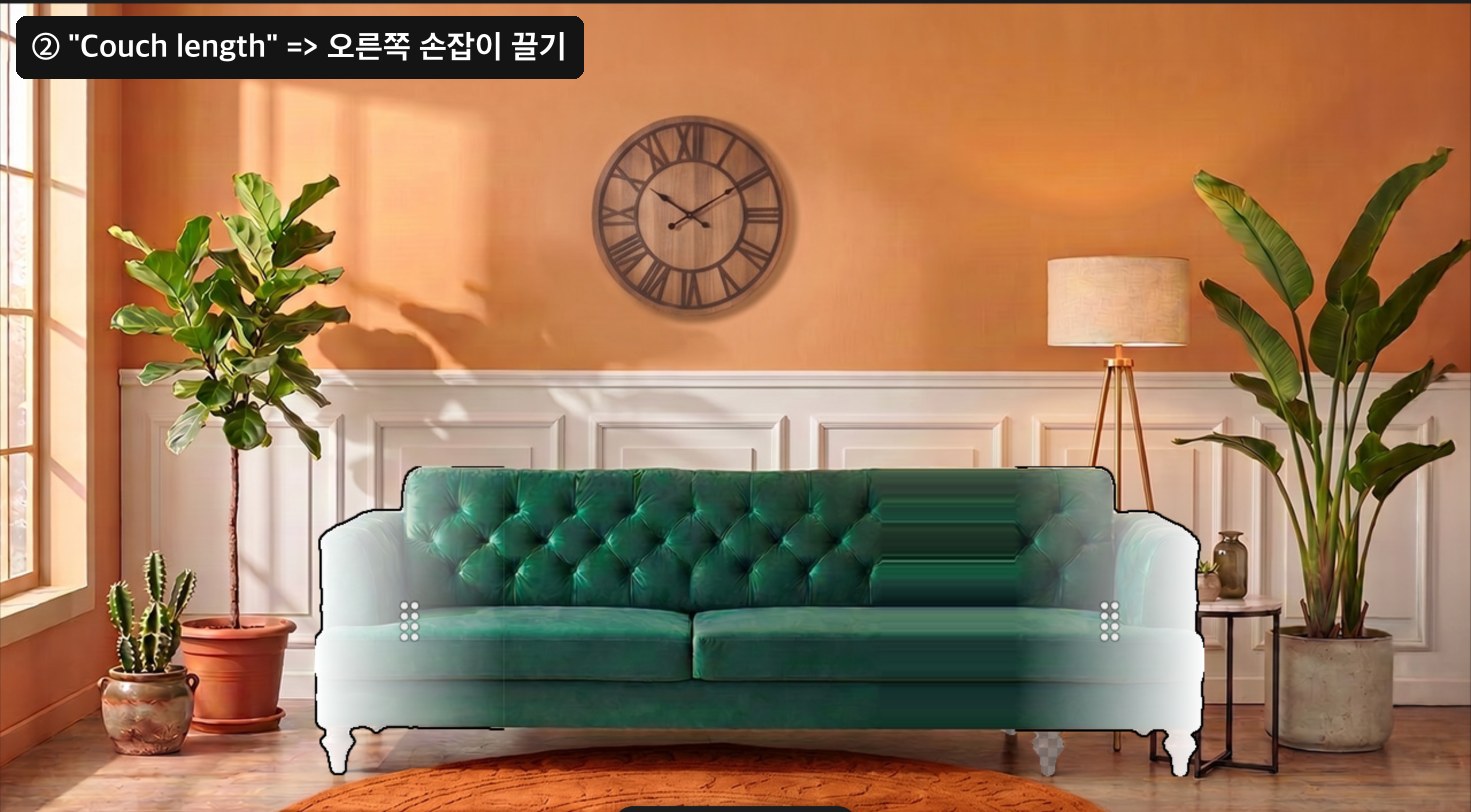
"Couch length"(소파 길이)를 고르면 양쪽에 손잡이가 생깁니다. 오른쪽 손잡이를 끌어 소파를 길게 늘였습니다.
이미지: 직접 테스트한 화면, 어도비 예시 사진 (Adobe Labs Project Hands On)
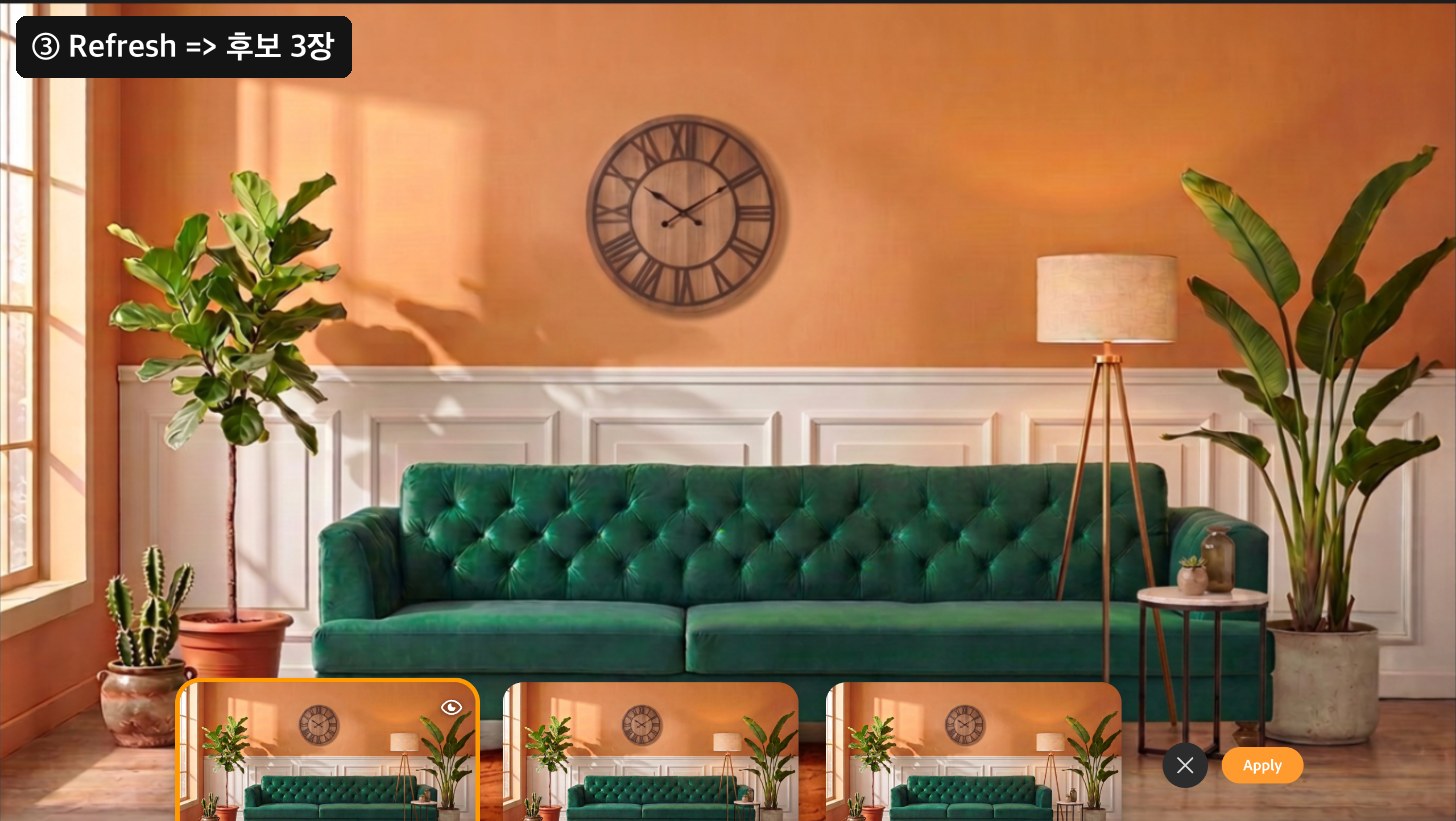
Refresh를 누르니 약 30초 뒤 후보 3장이 나왔습니다. 마음에 드는 것을 고르고 Apply를 누르면 적용됩니다. Refresh 1번에 하루 5회 중 1회가 줄었습니다.
결과: 됐습니다
이미지: 직접 테스트한 화면, 어도비 예시 사진 (Adobe Labs Project Hands On)
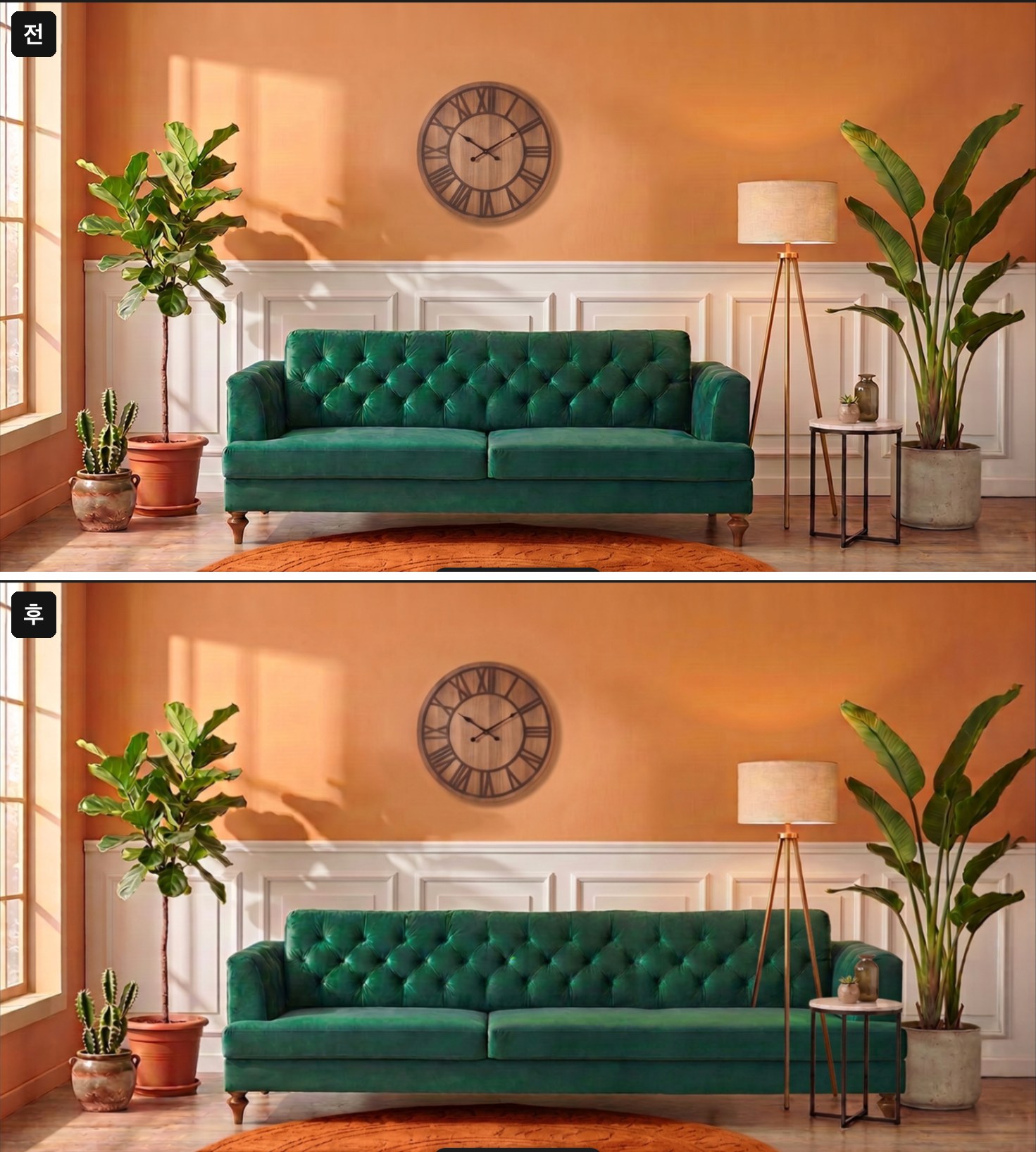
쿠션, 단추, 다리까지 자연스럽게 늘어났습니다. 늘어난 소파는 오른쪽 스탠드와 작은 탁자 뒤쪽까지 이어져, 오른쪽 팔걸이 일부가 탁자에 가려졌습니다. "소파를 더 길게 해 줘"라고 프롬프트를 쓰는 대신, 얼마나 늘릴지를 손으로 정한다는 점이 다릅니다.
4. 커스텀 필터 (Project Custom Filters): 물건 바꾸기가 아니라 필터 만들기
커스텀 필터는 스닉스 10개에는 들어가지 않은 포토샵 실험 기능입니다. 오른쪽 AI 어시스턴트 창에 원하는 효과를 적으면 슬라이더가 달린 필터를 만들어 줍니다.
첫 시도: 물건 바꾸기를 요청하니 선택하라는 안내가 나왔습니다
이미지: 직접 테스트한 화면 (Adobe Labs Project Custom Filters)
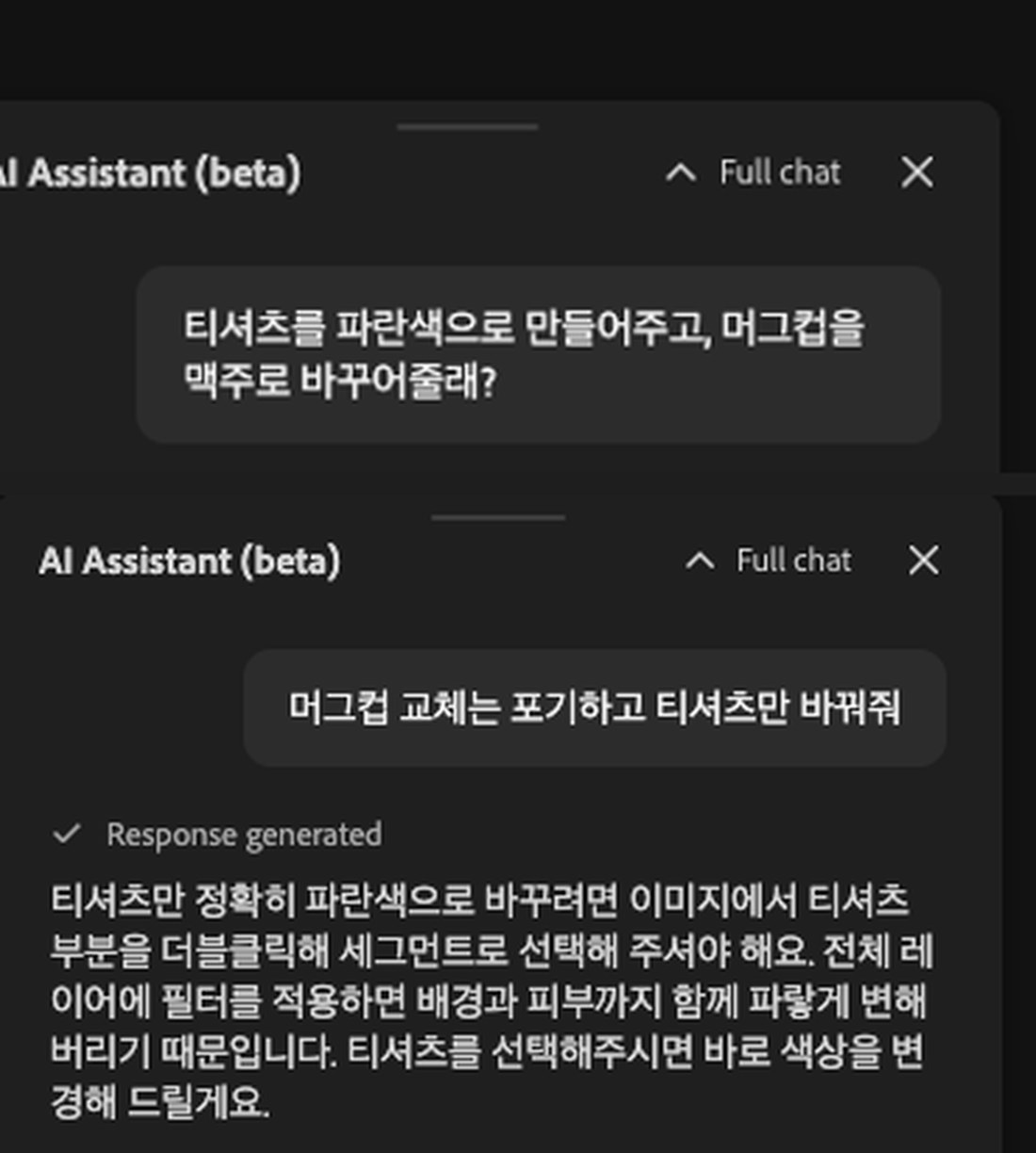
처음에는 "티셔츠를 파란색으로 만들어 주고, 머그컵을 맥주로 바꿔 줄래?"라고 요청했습니다. 머그컵은 바뀌지 않아서 "티셔츠만 바꿔 줘"로 줄였더니, AI가 이렇게 답했습니다.
티셔츠만 바꾸려면 이미지에서 티셔츠 부분을 더블클릭해 선택해야 하고, 전체에 필터를 적용하면 배경과 피부까지 함께 파랗게 변한다.
커스텀 필터는 사진 속 물건을 다른 물건으로 바꾸는 도구가 아니라, 사진 전체(또는 고른 부분)의 색과 분위기를 바꾸는 필터를 만드는 도구였습니다. 티셔츠를 더블클릭해 고르는 방법은 이번에 해 보지 않았습니다.
두 번째 시도: 사진 전체 필터로 요청하니 만들어졌습니다
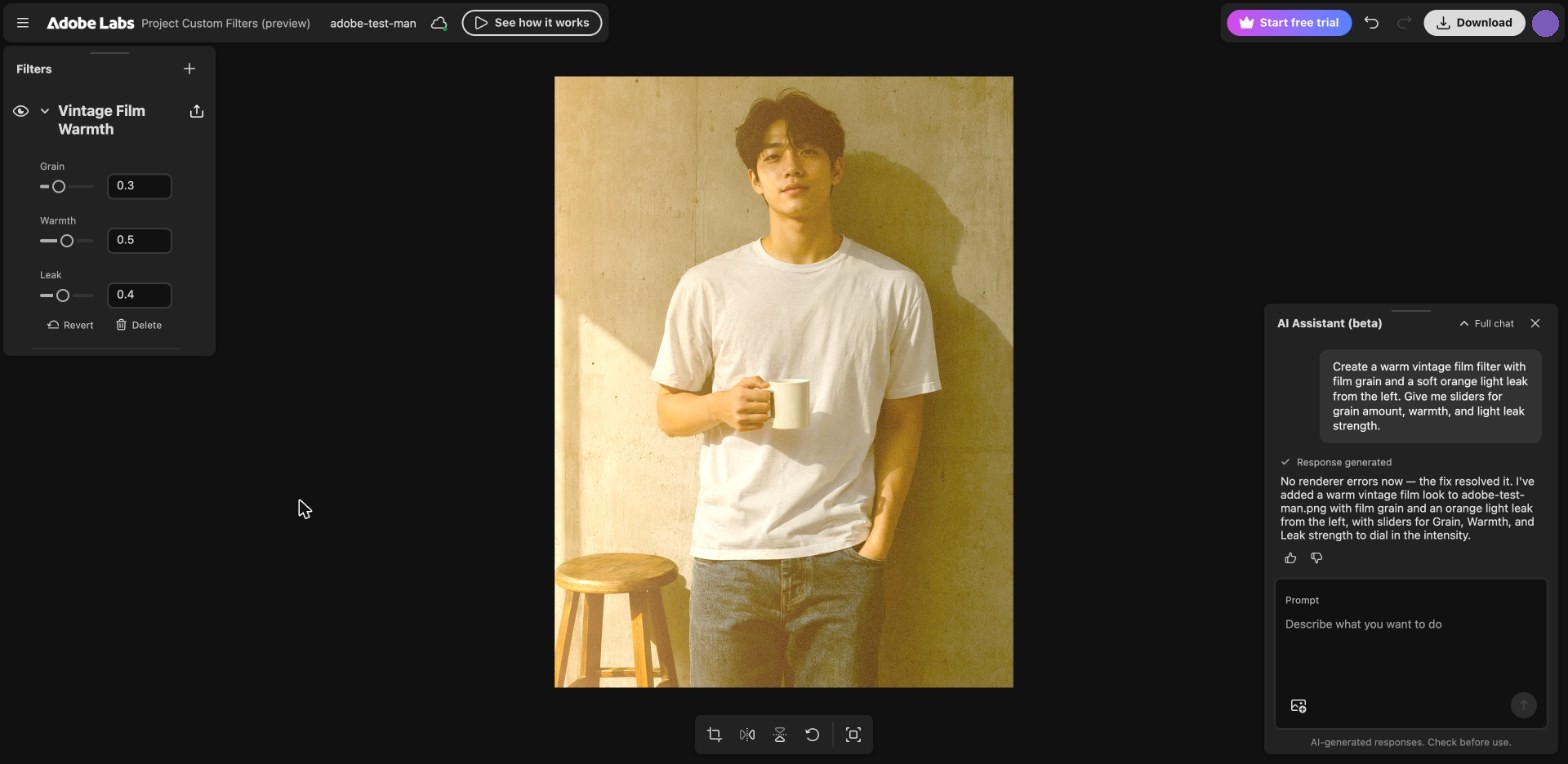
이미지: 직접 테스트한 화면 (Adobe Labs Project Custom Filters)
이번에는 필터 자체를 요청했습니다.
Create a warm vintage film filter with film grain and a soft orange light leak from the left. Give me sliders for grain amount, warmth, and light leak strength.
(따뜻한 빈티지 필름 필터를 만들어 줘. 필름 입자와 왼쪽에서 들어오는 주황색 빛 번짐을 넣고, 입자 / 따뜻함 / 빛 번짐 세기 슬라이더를 만들어 줘)
약 30초 뒤 왼쪽에 "Vintage Film Warmth" 필터와 슬라이더 3개(Grain / Warmth / Leak)가 생겼습니다.
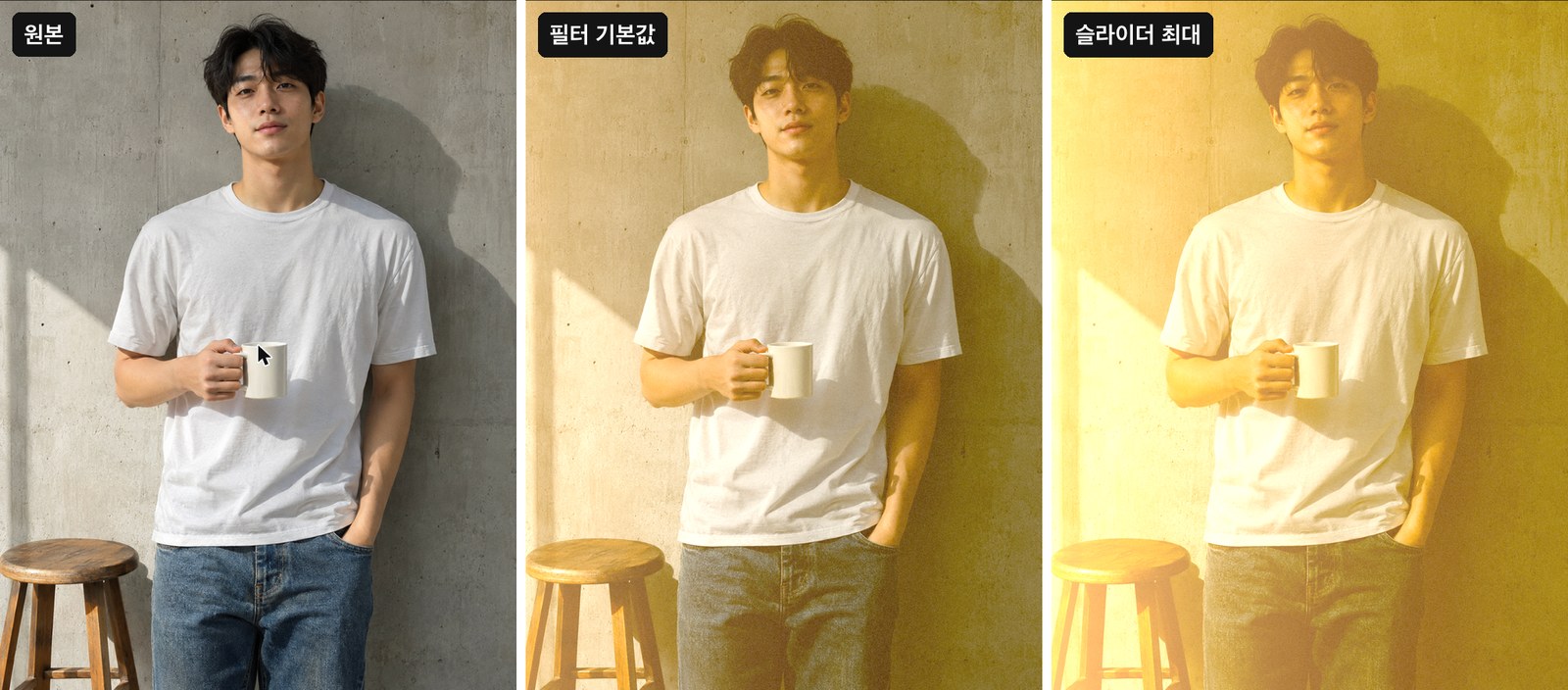
이미지: 직접 테스트한 화면 (Adobe Labs Project Custom Filters)
기본값만으로도 사진이 따뜻한 필름 느낌으로 바뀌었고, Warmth와 Leak를 끝까지 올리니 전체가 노래지면서 왼쪽에서 빛이 번졌습니다. 사진 전체에 거는 필터로 요청하고 슬라이더 이름까지 적으니, 프롬프트 한 번으로 필터가 만들어졌습니다.
5. 한 줄 정리
| 도구 | 된 것 | 안 된 것 (이번 테스트) | 참고 | 횟수 |
|---|---|---|---|---|
| 딥브러쉬 | 그림자 위에 칠하기, 옷에 글자 넣기 | 사람 뒤로만 칠하기 (이 사진에서), 조명 바꿀 때 벽 그림자 옮기기 | - | 사진 올릴 때 1회 |
| 핸즈온 | 소파 길이 늘이기 (후보 3장) | - | 내 사진 업로드 미지원 (11/13 기준) | Refresh 1번에 1회 |
| 커스텀 필터 | 말로 필터 + 슬라이더 만들기 | - | 물건 바꾸기는 이 도구의 용도가 아님 | 크레딧 안 씀 (입장 화면 기준) |
세 도구 모두 아직 연구 단계의 미리보기(베타)라 결과가 매번 같지는 않을 수 있습니다. 그래도 "그림자를 따라 칠하는 붓"과 "손으로 잡아 늘이는 편집"은 지금 써 봐도 충분히 신기한 수준이었습니다.
자주 묻는 질문
Q. 딥브러쉬, 핸즈온은 무료인가요?
A. 2026년 11월 13일 기준 Adobe Labs Playground에서 개인 Adobe 계정으로 무료로 써 볼 수 있습니다. 입장 화면 안내 기준 하루 5회까지 생성할 수 있고, 매일 오전 9시(한국 시각)에 다시 채워집니다.
Q. 핸즈온에 내 사진을 올릴 수 있나요?
A. 2026년 11월 13일 기준으로는 업로드를 지원하지 않습니다. 어도비가 준비한 예시 사진 9장 중에서 골라 써야 합니다. 딥브러쉬와 커스텀 필터는 내 사진을 올릴 수 있습니다.
Q. 딥브러쉬는 어떤 동작에서 횟수가 줄어드나요?
A. 테스트에서는 사진을 올릴 때 1회 줄었습니다. 올린 사진에 붓으로 칠하거나 글자를 넣거나 조명을 바꾸는 것은 횟수가 줄지 않았습니다.
Q. 커스텀 필터로 사진 속 물건을 바꿀 수 있나요?
A. 테스트에서 머그컵을 맥주로 바꾸는 요청은 되지 않았습니다. 커스텀 필터는 물건을 바꾸는 도구가 아니라 사진의 색과 분위기를 바꾸는 필터를 만드는 도구이고, 특정 부분만 바꾸려면 그 부분을 더블클릭해 선택해야 한다고 AI 어시스턴트가 안내했습니다.
Q. 만든 결과물을 상업적으로 써도 되나요?
A. 입장 화면 안내에 따르면 결과물은 개인 / 비상업 용도로만 쓰고 공유할 수 있습니다.
출처
- Adobe Labs Playground
- Adobe Labs: Project Deep Brush
- Adobe Labs: Project Hands On
- Adobe Blog: Adobe MAX 2026 Sneaks
- 지난 글: 어도비 맥스 2026 스닉스 10개 정리
이 글은 어도비와 관련 없이 작성했으며, 어도비로부터 대가를 받지 않았습니다. 글 속 결과물은 Adobe Labs 미리보기(베타)로 만들었고, 화면 캡처와 예시 이미지의 저작권은 Adobe에 있습니다. 테스트 사진 속 인물은 AI로 만든 가상 인물입니다. Adobe, Adobe Labs, Photoshop, Adobe MAX는 Adobe의 상표입니다.


오, 써보셨군여. 곧 써보고 후기 올릴게요 역시 빠르다 빨라~~
얼른 낋여 주심시오! (기대)