
[develog] 댓글에 사진이 생겼어요!

댓글에 사진이 생겼어요!
기록을 쓰다 보면 가장 힘이 되는 순간은 누군가 반응을 남겨 줄 때예요.
"저도 해 볼래요" 한마디가 다음 기록을 쓰게 만들죠.
그런데 공부 노트나 플래너, 결과 화면 같은 건 글로 설명하기가 참 어려워요.
그래서 이제 댓글에 사진을 붙일 수 있게 했어요.
이렇게 쓰면 좋아요
기록 방법이 궁금할 때 예를 들어 매일 30분씩 한 달 동안 공부한 기록 같은 글을 보고 "저도 해 보려는데 이렇게 쓰는 게 맞을까요?"라며 내 노트 사진을 올려 볼 수 있어요. 글쓴이가 쓰는 노트 양식이나 주간 플래너 사진으로 답글을 달아 주면, 긴 설명 없이도 금방 통하죠.
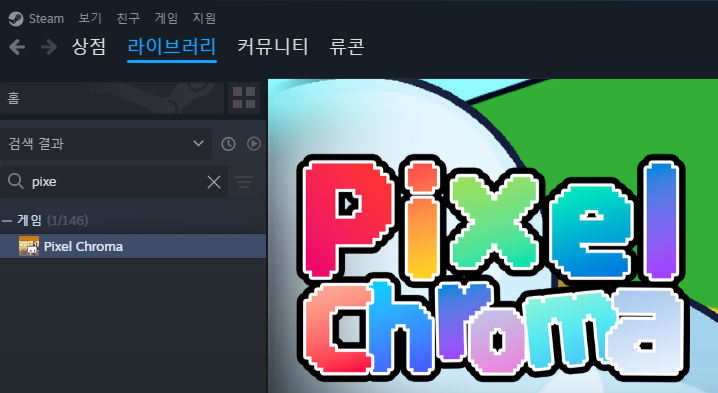
가볍게 반응하고 싶을 때 누군가 게임 추천 글을 올렸다면, 직접 해 보고 결과 화면을 사진으로 남겨 보세요. 길게 쓰지 않아도 괜찮아요. 사진 한 장도 충분한 반응이에요.
이 밖에도 오늘 공부한 노트 인증, 합격이나 완주 화면 자랑, 막힌 화면을 캡처해서 질문할 때도 써 보세요.
위 예시는 이해를 돕기 위해 지어낸 거예요.
사진 올리는 방법
화면을 캡처한 뒤 댓글 칸에서 Ctrl+V(맥은 Command+V)로 붙여넣으면 돼요. 휴대폰에서는 댓글 칸의 사진 버튼을 누르면 되고, 사진 파일을 댓글 칸으로 끌어다 놓아도 올라가요.
한 댓글에 최대 4장까지 붙일 수 있고, 글 없이 사진만 올려도 돼요. 답글을 달 때나 댓글을 고칠 때도 사진을 넣을 수 있어요.
올라간 사진은 누르면 크게 볼 수 있고, 여러 장이면 키보드 화살표로 넘겨 볼 수 있어요.
글 본문 사진도 이제 같은 방식으로 넘겨 볼 수 있어요.
굳이 수업에서 배운 내용이 아니어도 괜찮아요!
디벨로그에 게임 리뷰 글을 올려 주시는 분들이 정말 많더라구요.
그리고 많은 분들이 직접 플레이한 결과를 글로서 작성하는걸 보았습니다.
그런데 지금까지는 댓글로 그 결과를 보여 줄 방법이 없었어요. 그래서 그런 분들을 위해 만들었어요.
추천 글을 보고 해 보셨다면, 결과 화면 한 장 남겨 주세요. 깬 화면이든 아쉽게 끝난 화면이든 다 좋아요.
함께 지켜 주세요
그리고 불법촬영물, 음란물, 다른 사람의 개인정보가 보이는 사진은 올리지 말아 주세요. 이런 사진을 보셨다면 문의로 알려 주세요. 확인 후 지울게요.
마음에 드는 기록을 보셨다면, 오늘은 사진 댓글로 첫 반응을 남겨 보는 건 어떨까요?





아 맞다 GIF도 된답니다