07/27 Sprite 기초 및 응용
이미지 가져오기: Sprite Import
이미지를 선택하고 Inspector로 설정.
Sprite (2D and UI)을 Texture Type로 설정. 2D 템플릿 프로젝트는 기본값입니다.
픽셀 아트라면 Filter Mode를 Point (no filter)로 바꿉니다. 안 하면 도트가 뿌옇게 번집니다.
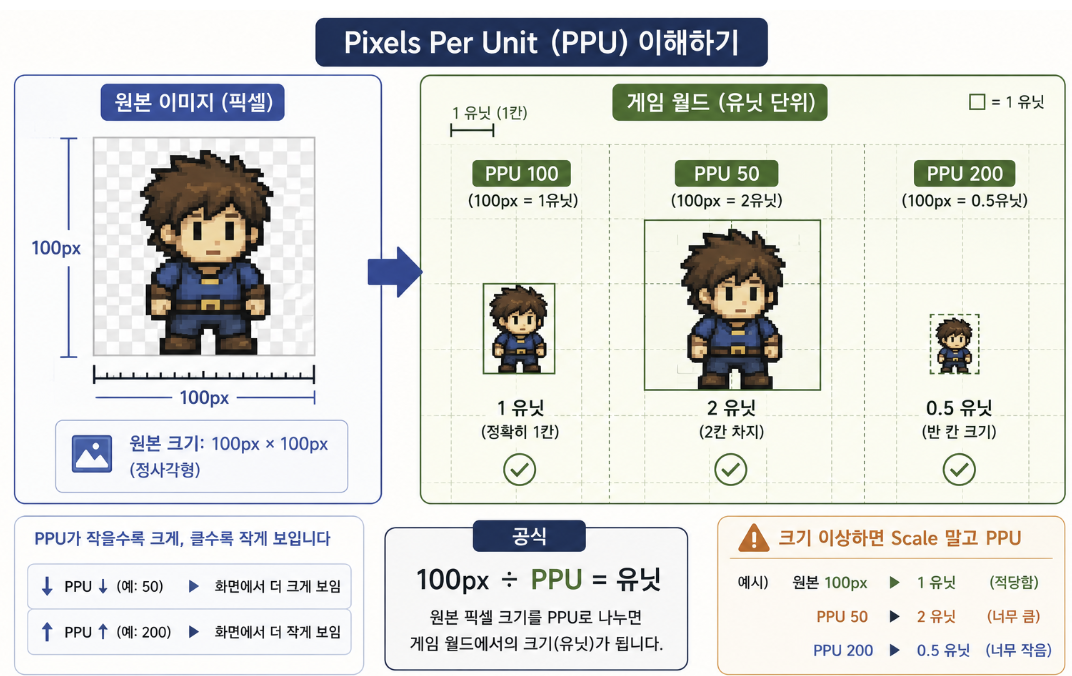
Pixels Per Unit(PPU)
스프라이트 이미지의 몇 픽셀을 Unity 월드의 1유닛으로 볼 것인지 정하는 값입니다.
크기 계산
스프라이트의 월드 크기는 이미지 픽셀 수 ÷ PPU로 계산됩니다.
예를 들어 100픽셀 이미지에 PPU가 100이면 크기는 1유닛입니다.
PPU를 높이면
같은 이미지가 월드에서 더 작게 표시됩니다.
100픽셀 이미지에 PPU를 200으로 설정하면 크기는 0.5유닛이 됩니다.
PPU를 낮추면
같은 이미지가 월드에서 더 크게 표시됩니다.
100픽셀 이미지에 PPU를 50으로 설정하면 크기는 2유닛이 됩니다.
사용 시 주의점
캐릭터, 타일, 배경의 PPU를 일정하게 맞춰야 서로의 크기 비율이 자연스럽습니다.
PPU는 이미지의 실제 해상도를 바꾸는 것이 아니라 게임 월드에서 표시되는 크기 기준을 바꾸는 설정입니다.
시트 자르기: Sprite Editor
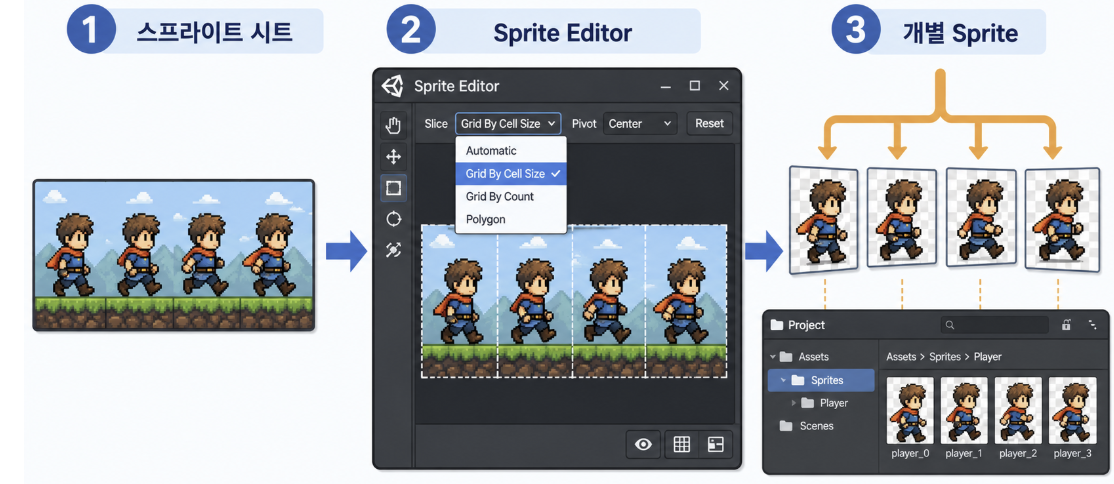
애니메이션으로 쓸 이미지에 나란히 담긴 파일을 스프라이트 시트라고 함. 이를 잘라 개별 Sprite로 만듦.
- 시트 이미지를 선택하고
Sprite Mode를Multiple로 바꾼 뒤 Apply합니다. Open Sprite Editor를 누릅니다.- 좌상단
Slice > Grid By Cell Size에서 한 칸 크기를 입력하고 Slice합니다. - Apply하면 Project 창에서 이미지의 화살표를 펼쳐 잘린 조각들을 볼 수 있습니다.
겹침 순서: Sorting Layer
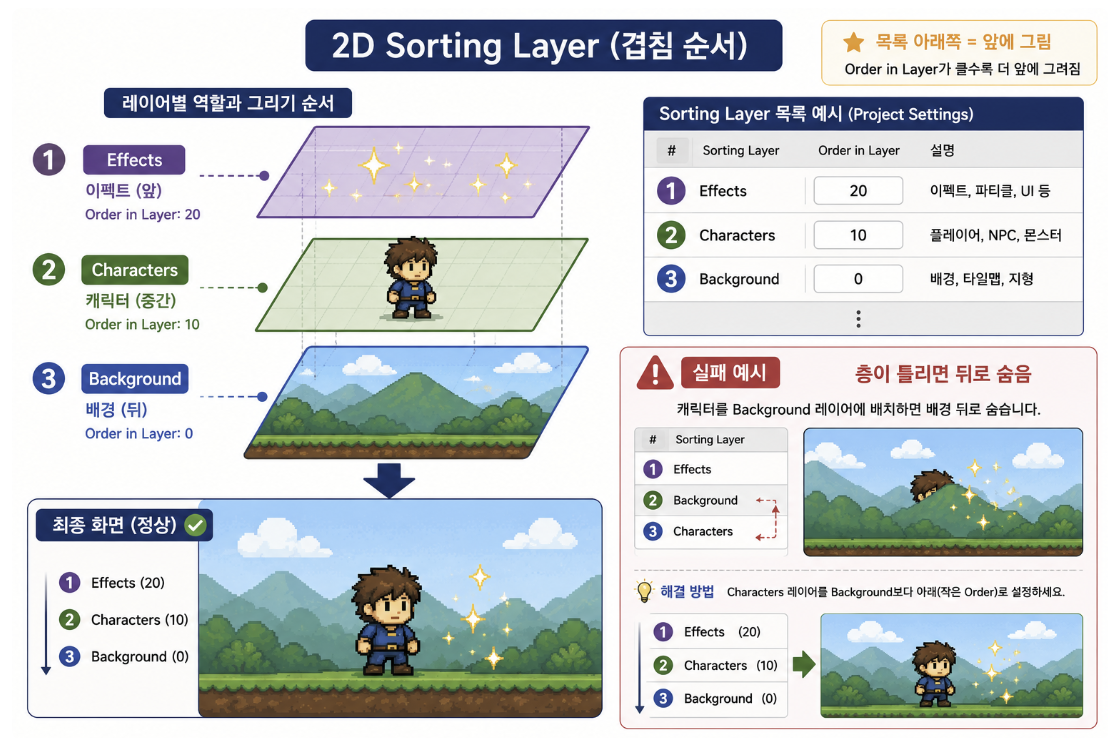
배경 위에 캐릭터, 캐릭터 위에 이펙트. 이 순서를 정하는 것이 Sorting Layer입니다.
| 설정 | 역할 | 예시 |
|---|---|---|
Sorting Layer | 큰 묶음의 순서 | Background → Characters → Effects |
Order in Layer | 같은 묶음 안의 순서 | 캐릭터끼리 숫자가 크면 앞 |
픽셀이 뿌옇게 번지는 이유 — 보간
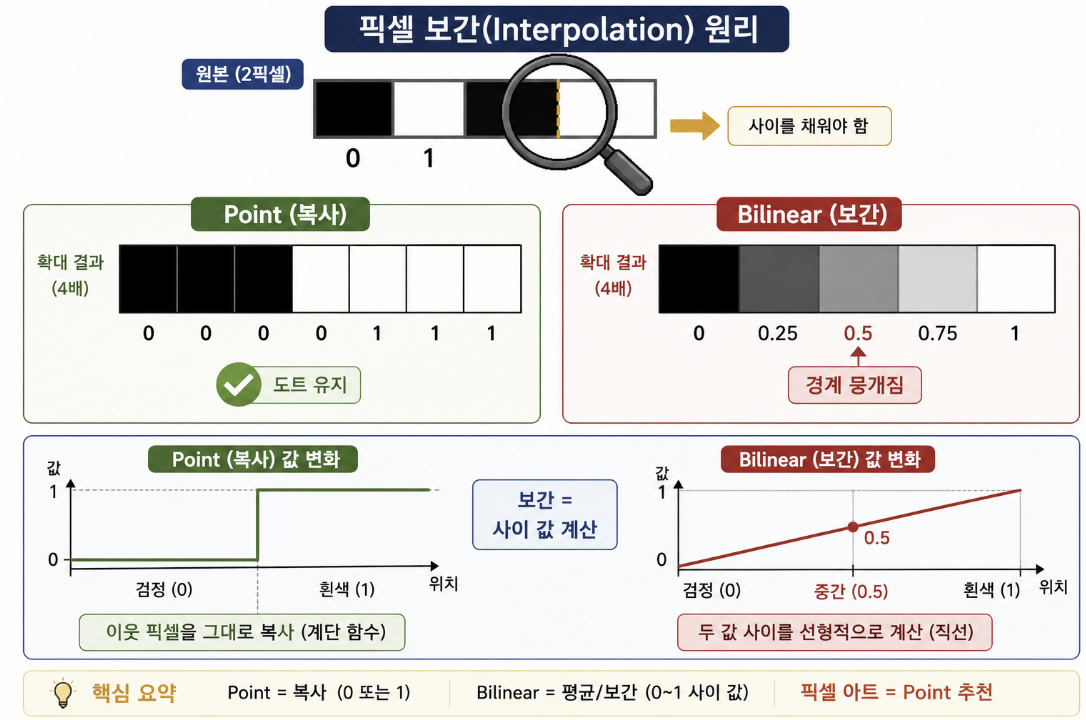
Filter Mode가 왜 도트의 선명함을 좌우하는지, 픽셀 수준으로 내려가 봅니다.
| Filter Mode | 채우는 방법 | 결과 |
|---|---|---|
Point | 가장 가까운 원본 픽셀 색을 그대로 복사 | 0 또는 1 — 경계가 계단처럼 딱 떨어집니다 |
Bilinear | 이웃 픽셀들의 가중 평균을 계산 | 중간 지점이면 0.5(회색) — 경계가 부드럽게 뭉개집니다 |